Deze tutorial laat je zien hoe je de ExpressVPN-app instelt op iOS 18, 17, 16 en 15.
Nog geen klant? Lees meer over een VPN voor iOS.
Ga naar…
Download de VPN-app
Installeer de VPN-app
Maak verbinding maken met een VPN-serverlocatie
Verbreek de verbinding met een VPN-serverlocatie
Maak verbinding met een andere VPN-serverlocatie
Verander van VPN-protocol
Blokkeer advertenties, trackers en schadelijke sites
Snelheidstest
Beschermingssamenvatting
Netwerkinzichten
Wijzig het uiterlijk van de app
Siri-opdrachten
Voeg de widget van de ExpressVPN-app toe
Bereik de ondersteuningsartikelen in de app
Verwijder de app
Download de VPN-app
Ga naar de App Store en zoek naar ExpressVPN.
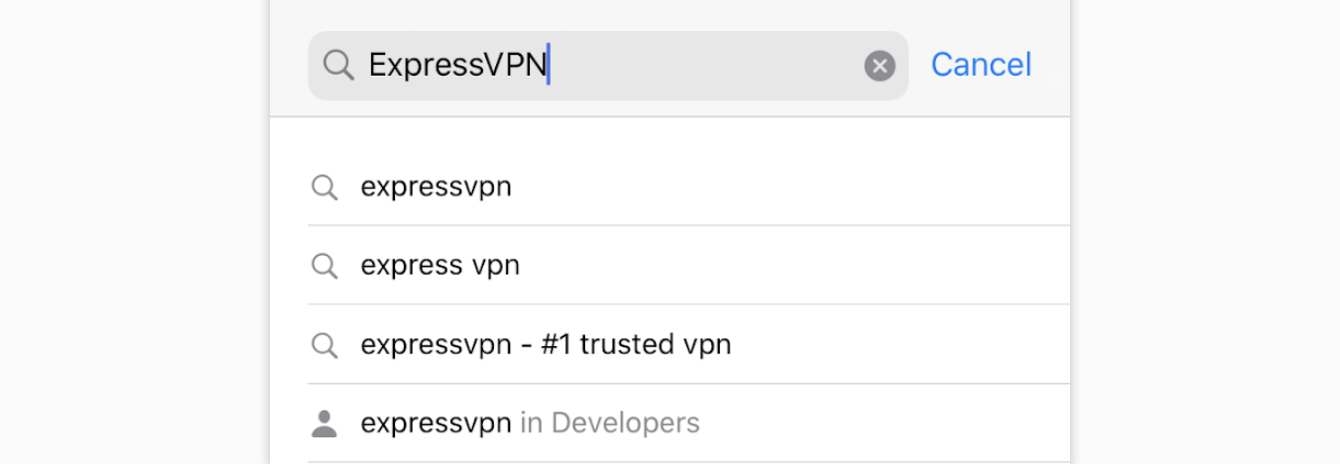
Tik op GET (Download).
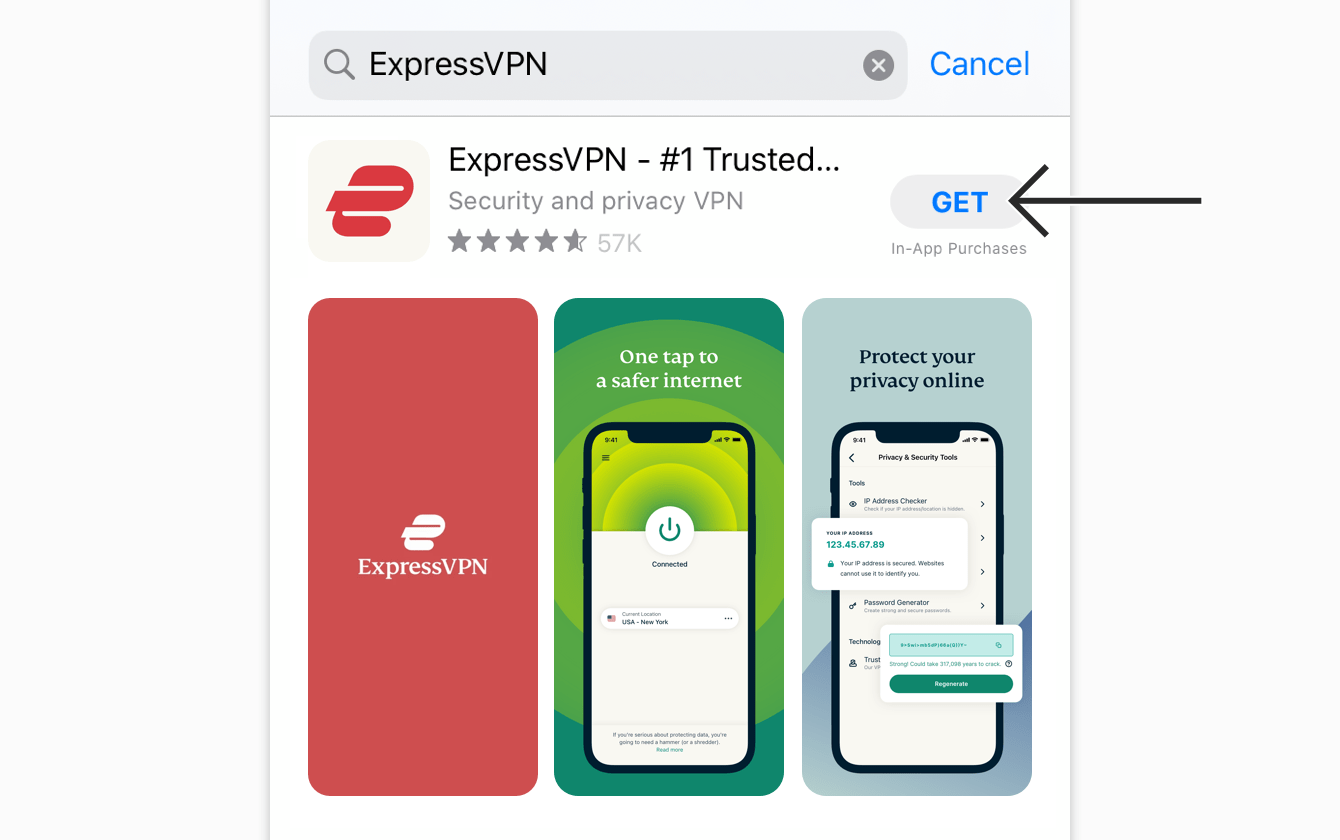
De ExpressVPN-app wordt gedownload op je telefoon.
Als je de ExpressVPN-app niet in je App Store ziet, probeer dan het land van je App Store te veranderen.
Nadat de app klaar is met downloaden, tik je op OPEN om de ExpressVPN-app te starten.
Hulp nodig? Neem contact op met het ondersteuningsteam van ExpressVPN voor onmiddellijke hulp.
Installeer de VPN-app
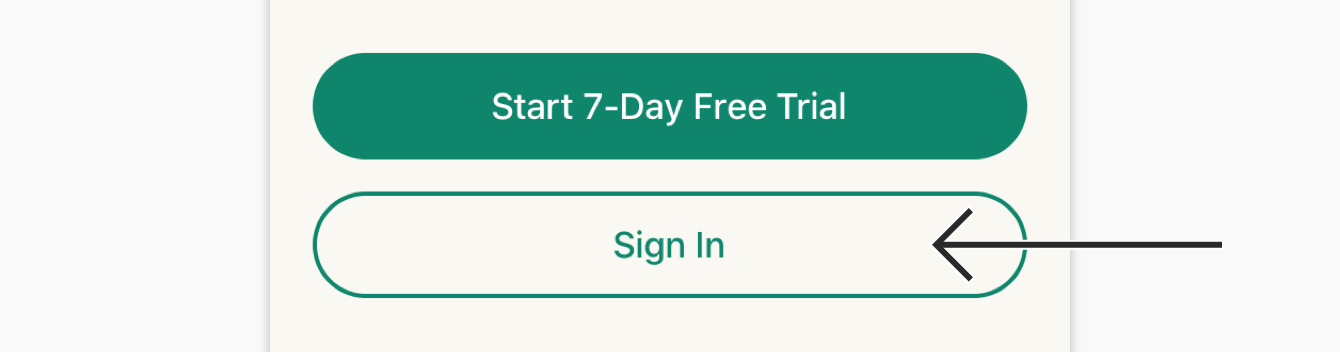
Tik in het welkomstscherm van de app op Sign In (Inloggen).
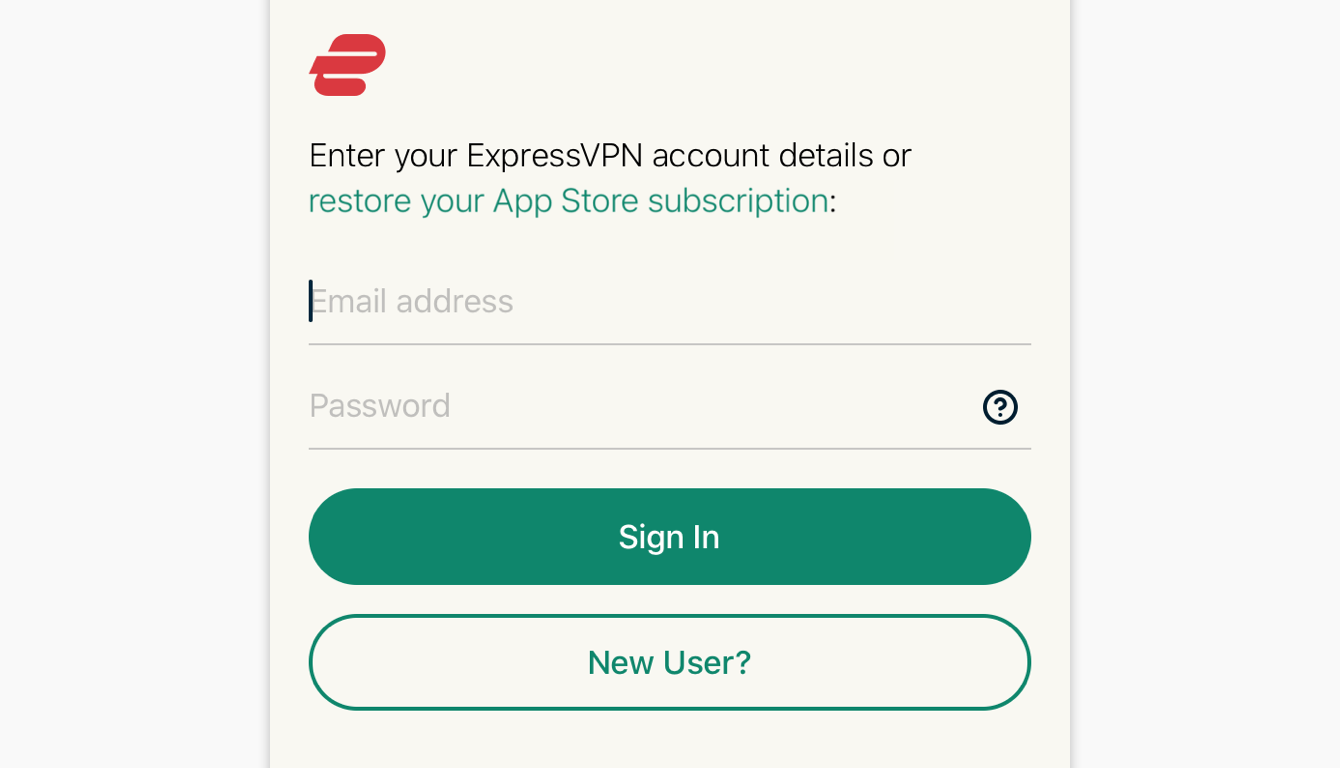
- Als je je ExpressVPN-abonnement NIET in de App Store hebt gekocht: Voer het e-mailadres en wachtwoord in dat gekoppeld is aan je ExpressVPN-account. Tik op Sign In (Inloggen).
- Als je je ExpressVPN-abonnement in de App Store hebt gekocht: Tik op herstel je App Store-abonnement. Je kunt een iOS-verzoek ontvangen om je Apple ID-wachtwoord in te voeren.
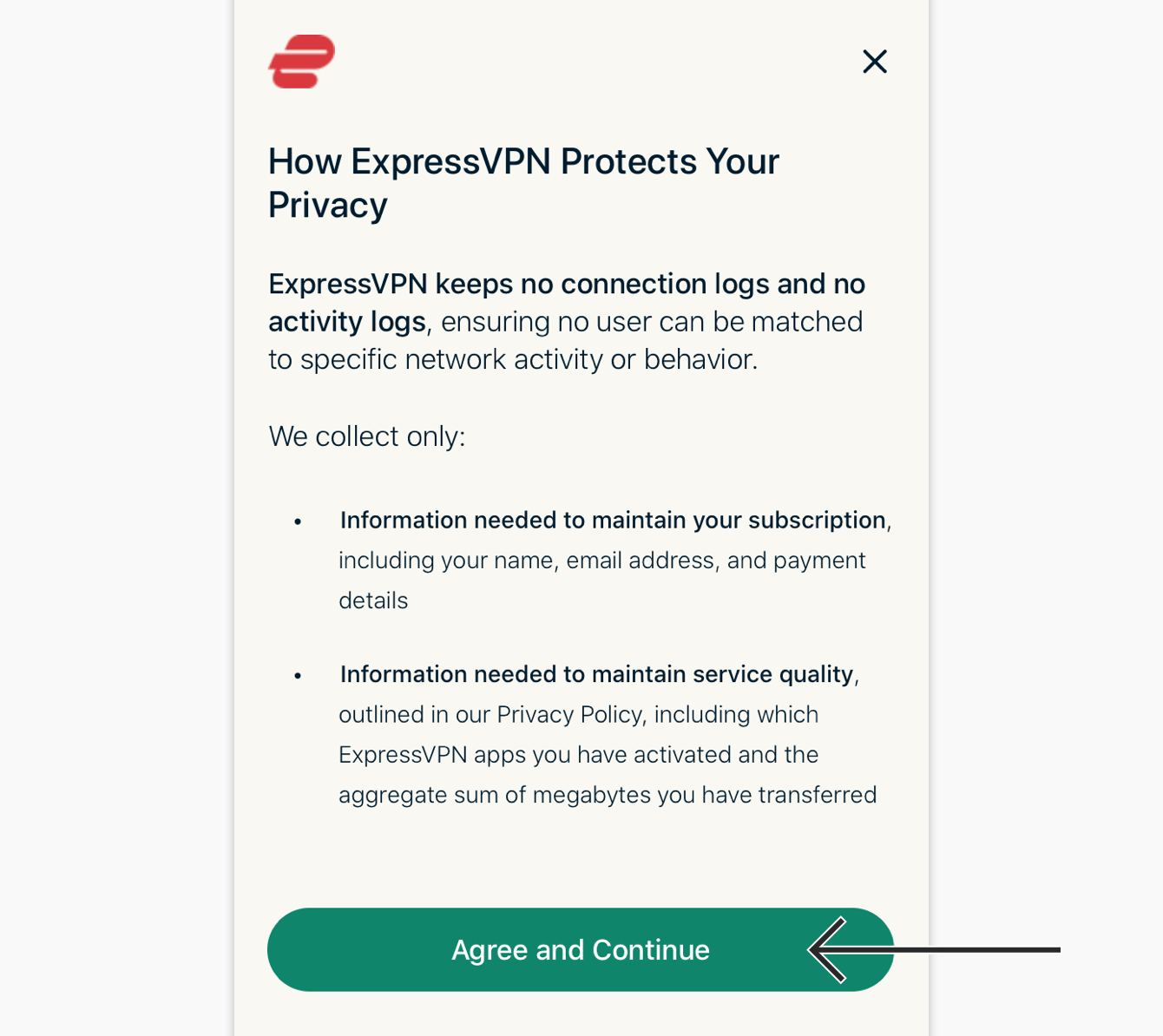
Je zal een verklaring met details zien over de informatie die wordt verzameld door de ExpressVPN-app. Tik op Agree and Continue (Akkoord en Doorgaan) om verder te gaan.
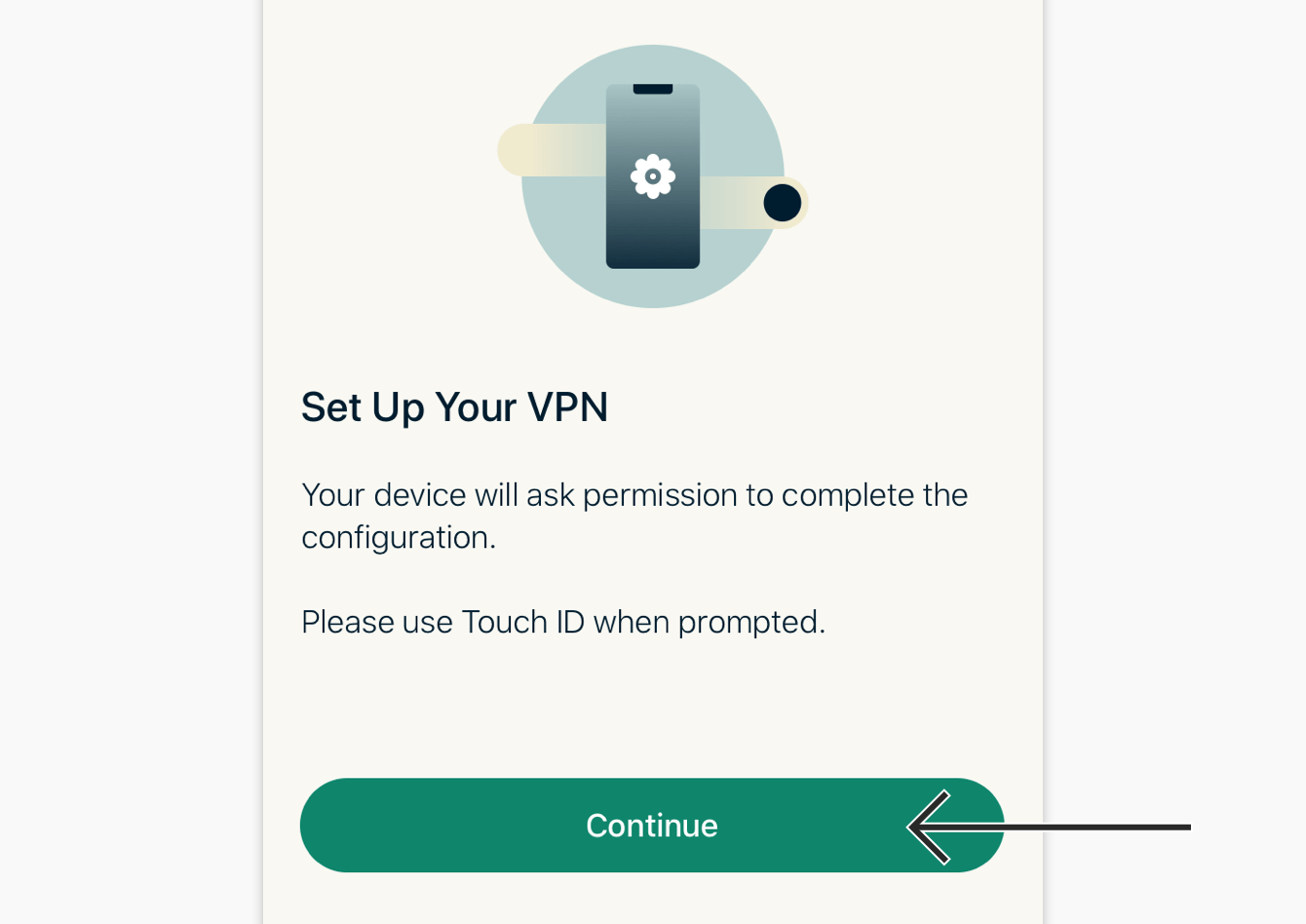
Je zal worden uitgenodigd om je VPN in te stellen. Tik op Continue (Doorgaan) om verder te gaan met de installatie.
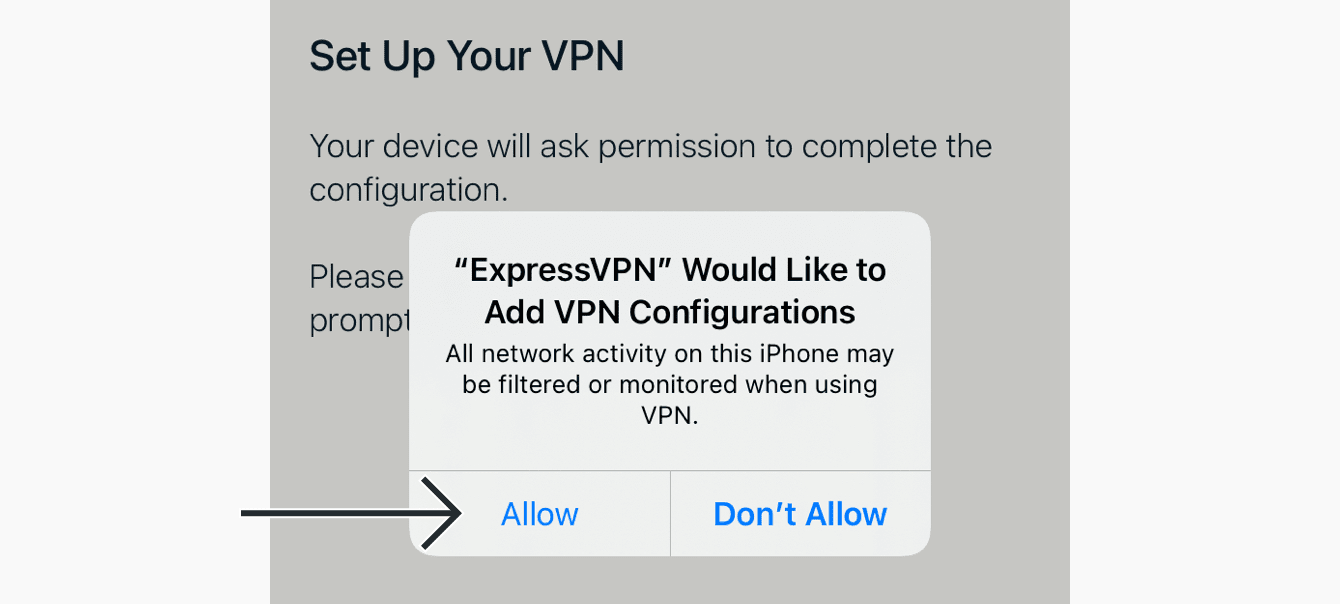
De app zal je op de hoogte stellen: ‘ “ExpressVPN” wil graag VPN-configuraties toevoegen.’ Tik op Allow (Toestaan).
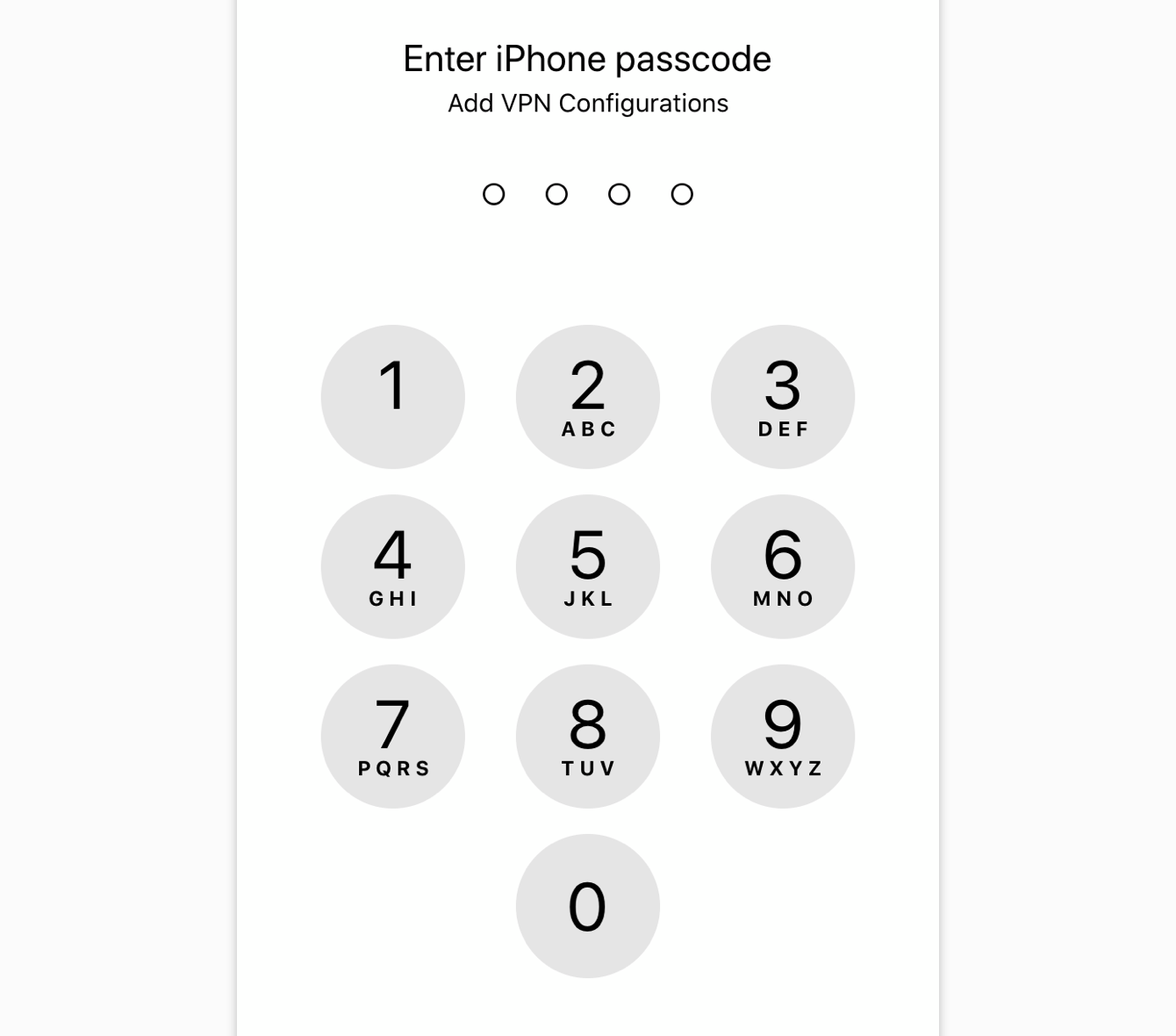
Gebruik je Touch ID of voer je wachtwoordcode in om de VPN-configuraties toe te voegen.
ExpressVPN zal vragen of je op de hoogte wilt worden gesteld van belangrijke aankondigingen en waarschuwingen. Selecteer je voorkeur om verder te gaan.
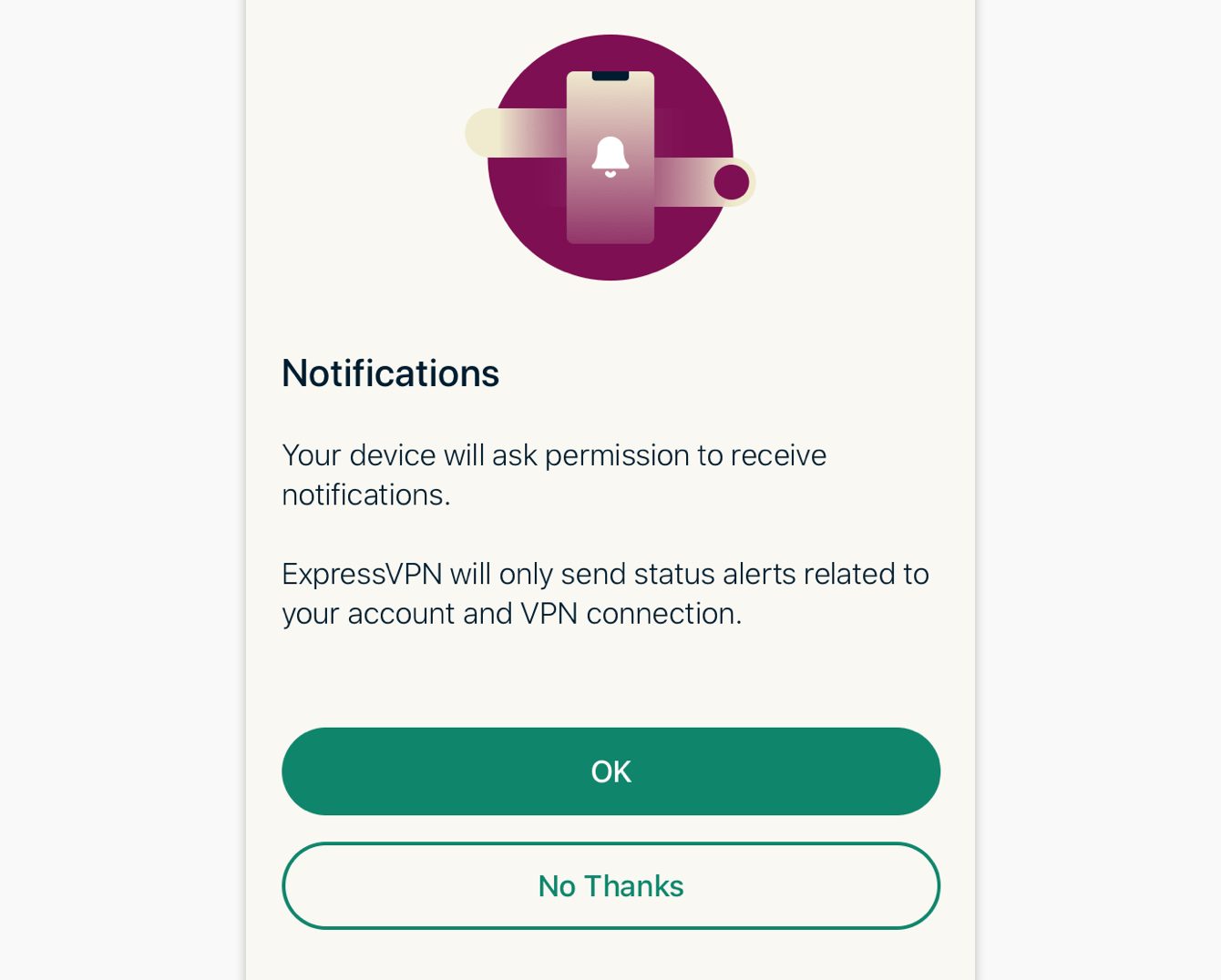
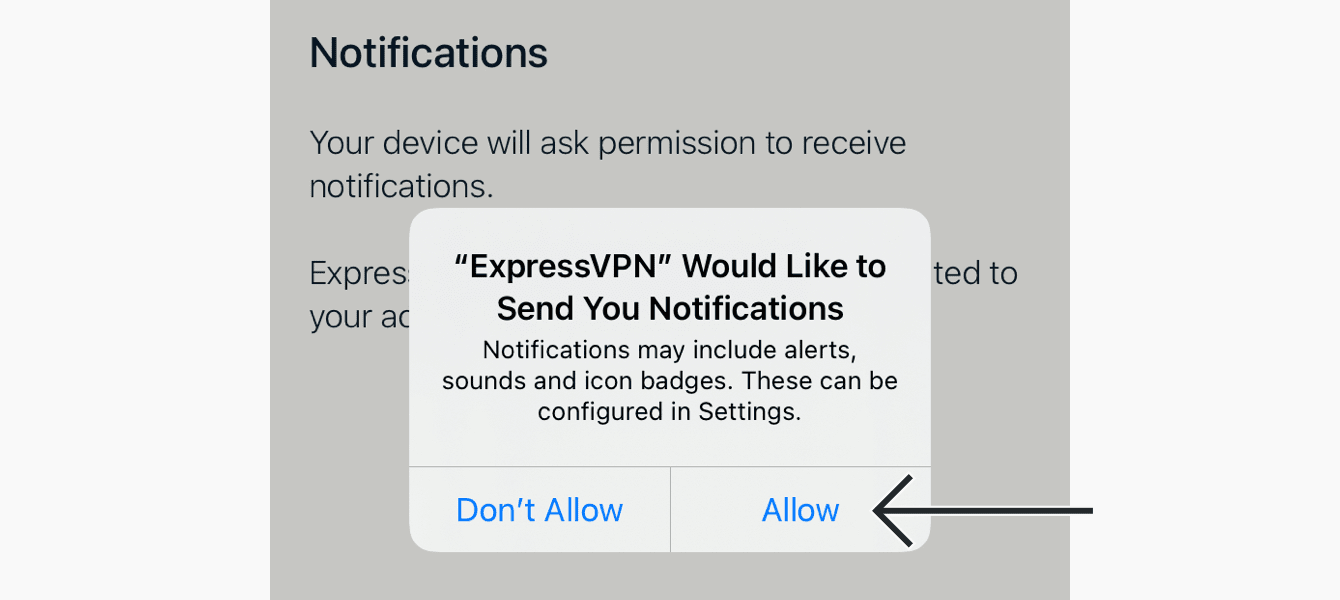
Als je OK hebt geselecteerd, tik je op Allow (Toestaan) om te bevestigen dat je waarschuwingen van de ExpressVPN-app wilt ontvangen.
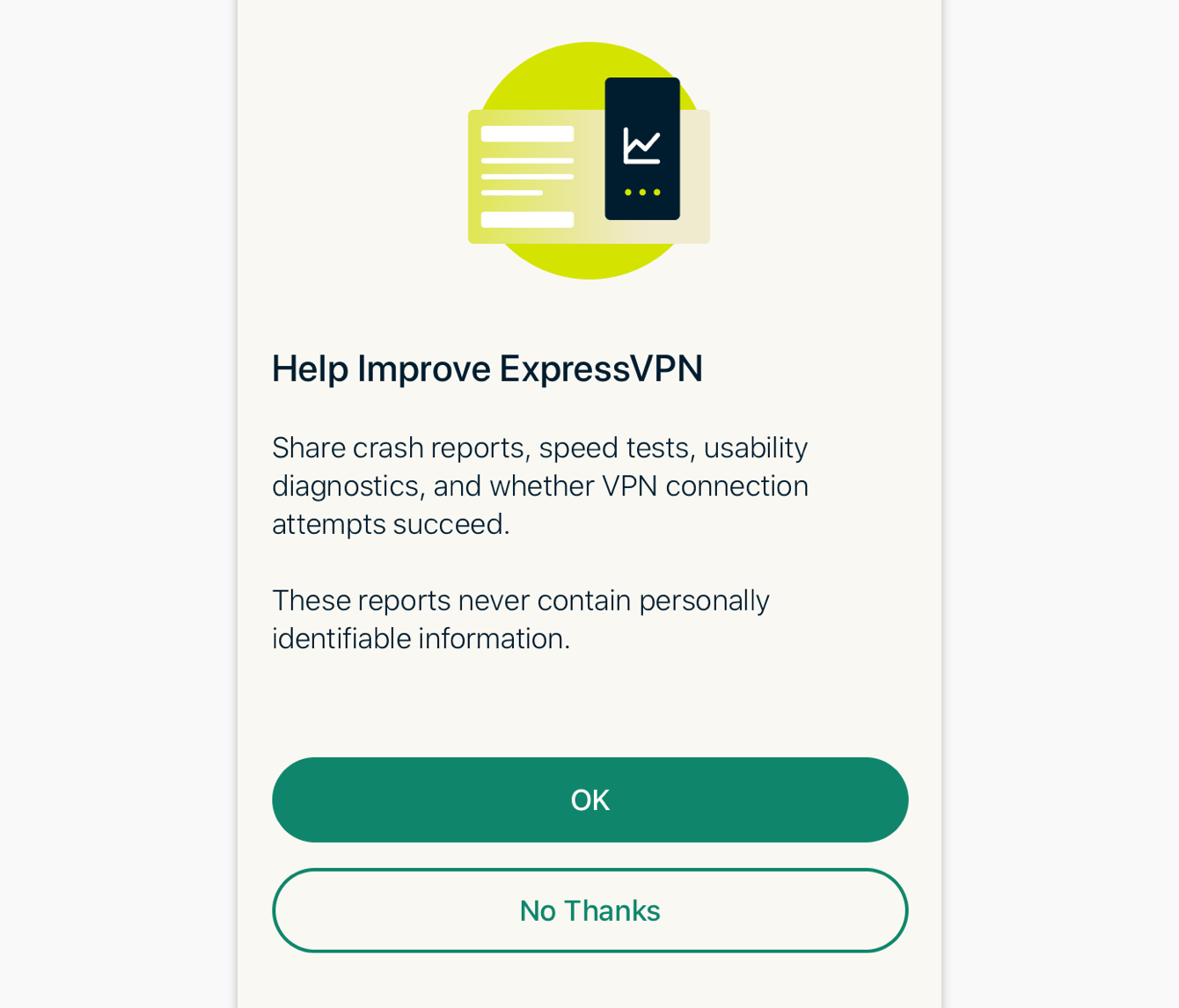
Je app zal je vragen of je anonieme analyses wilt delen om ExpressVPN sneller en betrouwbaarder te maken. Selecteer je voorkeur om verder te gaan.
Hulp nodig? Neem contact op met het ondersteuningsteam van ExpressVPN voor onmiddellijke hulp.
Maak verbinding maken met een VPN-serverlocatie
Om verbinding te maken met een VPN-serverlocatie:
- Tik op

 . Standaard zal ExpressVPN de locatie voorstellen die je de optimale ervaring biedt, genaamd Smart Location.


- Zodra je het bericht Connected (Verbonden) op het scherm van de app ziet, kun je in alle vrijheid en veiligheid browsen!

Let op: Het aantal apparaten dat je tegelijkertijd met de VPN kunt verbinden, hangt af van het soort abonnement dat je bij het afrekenen hebt gekozen:
- Basic: 10 apparaten tegelijkertijd.
- Advanced: 12 apparaten tegelijkertijd.
- Pro: 14 apparaten tegelijkertijd.
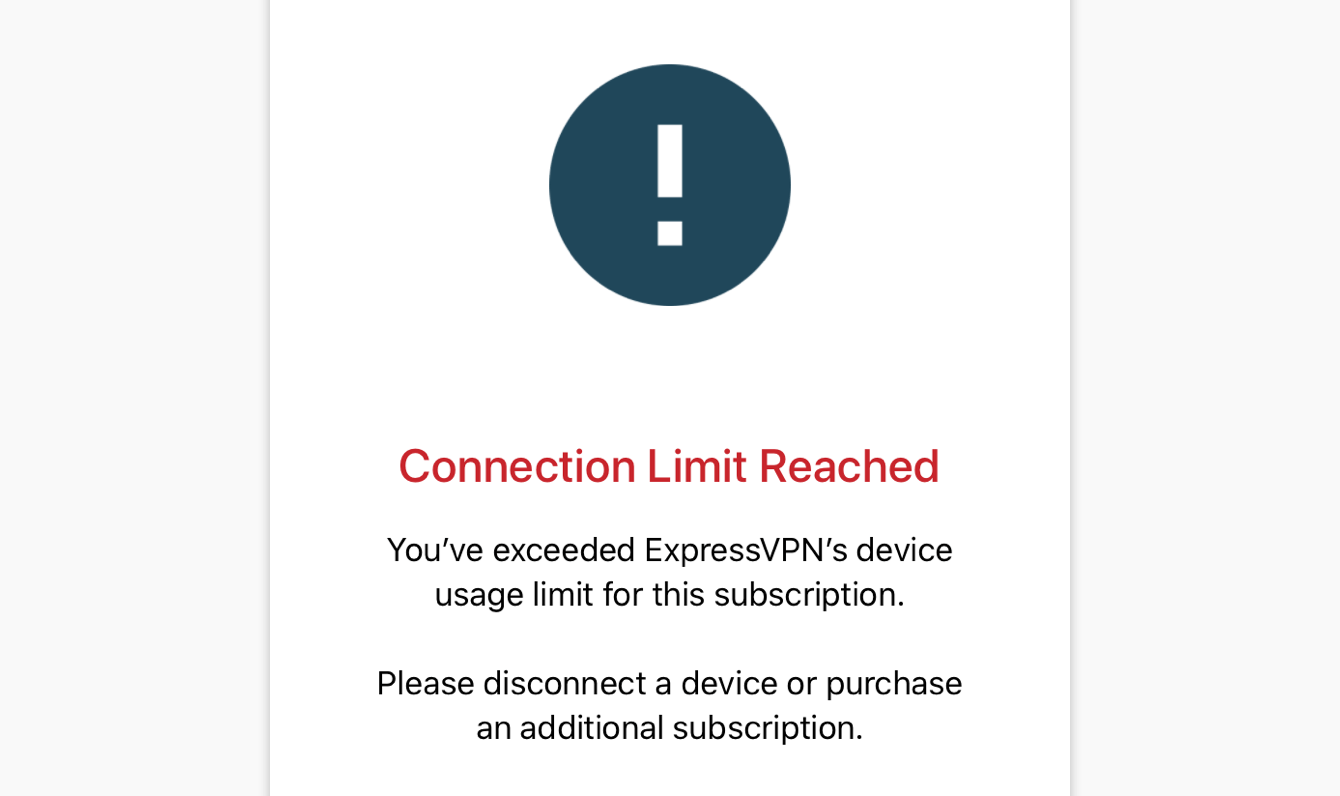
Als je meer apparaten probeert aan te sluiten dan je abonnement toestaat, krijg je dit scherm te zien:
Hulp nodig? Neem contact op met het ondersteuningsteam van ExpressVPN voor onmiddellijke hulp.
Verbreek de verbinding met een VPN-serverlocatie
Om de verbinding met een VPN-serverlocatie te verbreken:
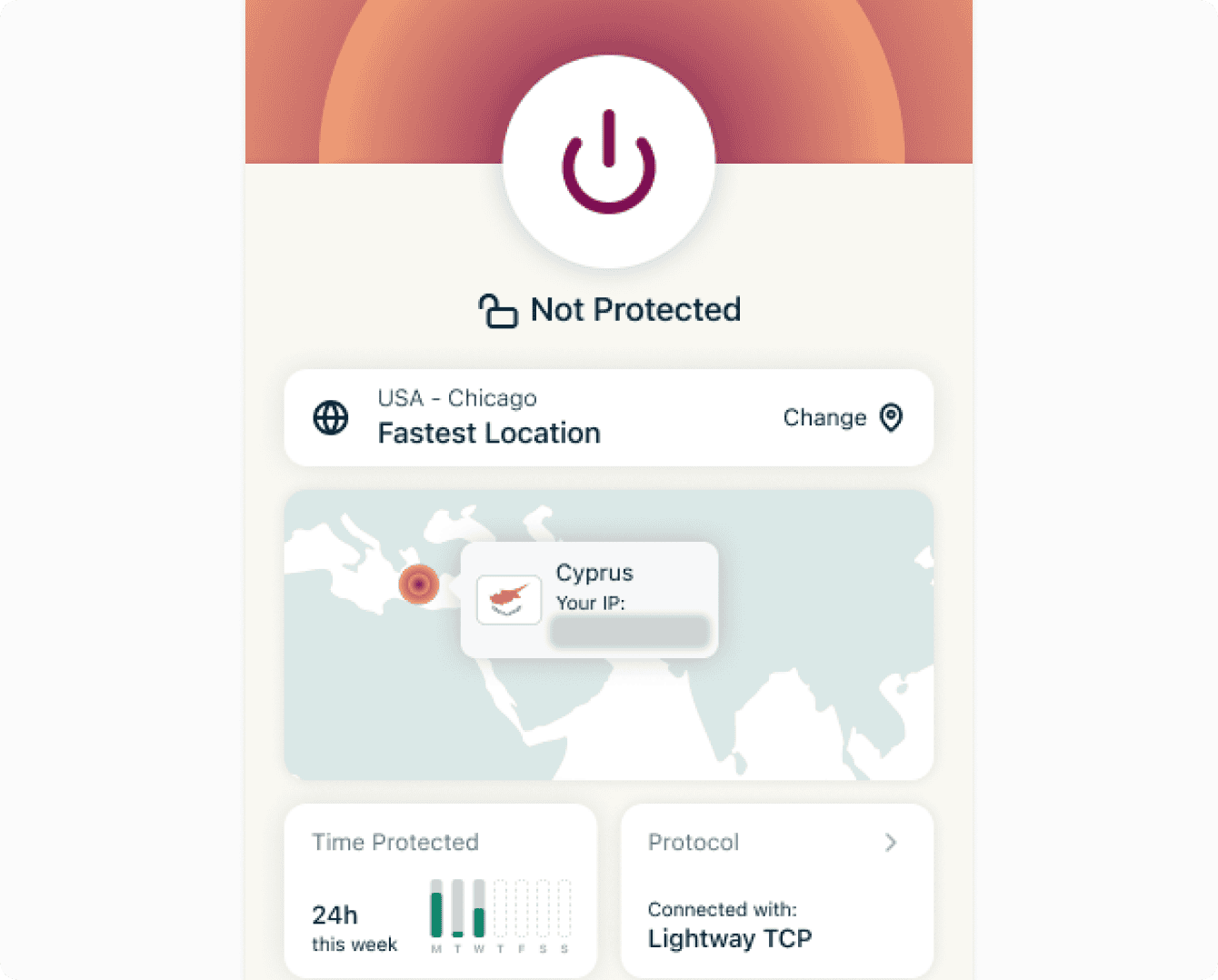
- Tik op terwijl de VPN is ingeschakeld.
- Je weet dat de verbinding is verbroken wanneer Niet beschermd in het scherm verschijnt.

Hulp nodig? Neem contact op met het ondersteuningsteam van ExpressVPN voor onmiddellijke hulp.
Maak verbinding met een andere VPN-serverlocatie
Om verbinding te maken met een andere serverlocatie:
- Tik op Wijzigen om meer VPN-locaties te bekijken. Opmerking: De eerste keer dat je tijdens een actieve VPN-verbinding van locatie wisselt, verschijnt er een waarschuwing dat je internetverkeer tijdens het opnieuw verbinden mogelijk onbeveiligd is. Tik op Doorgaan om verder te gaan.
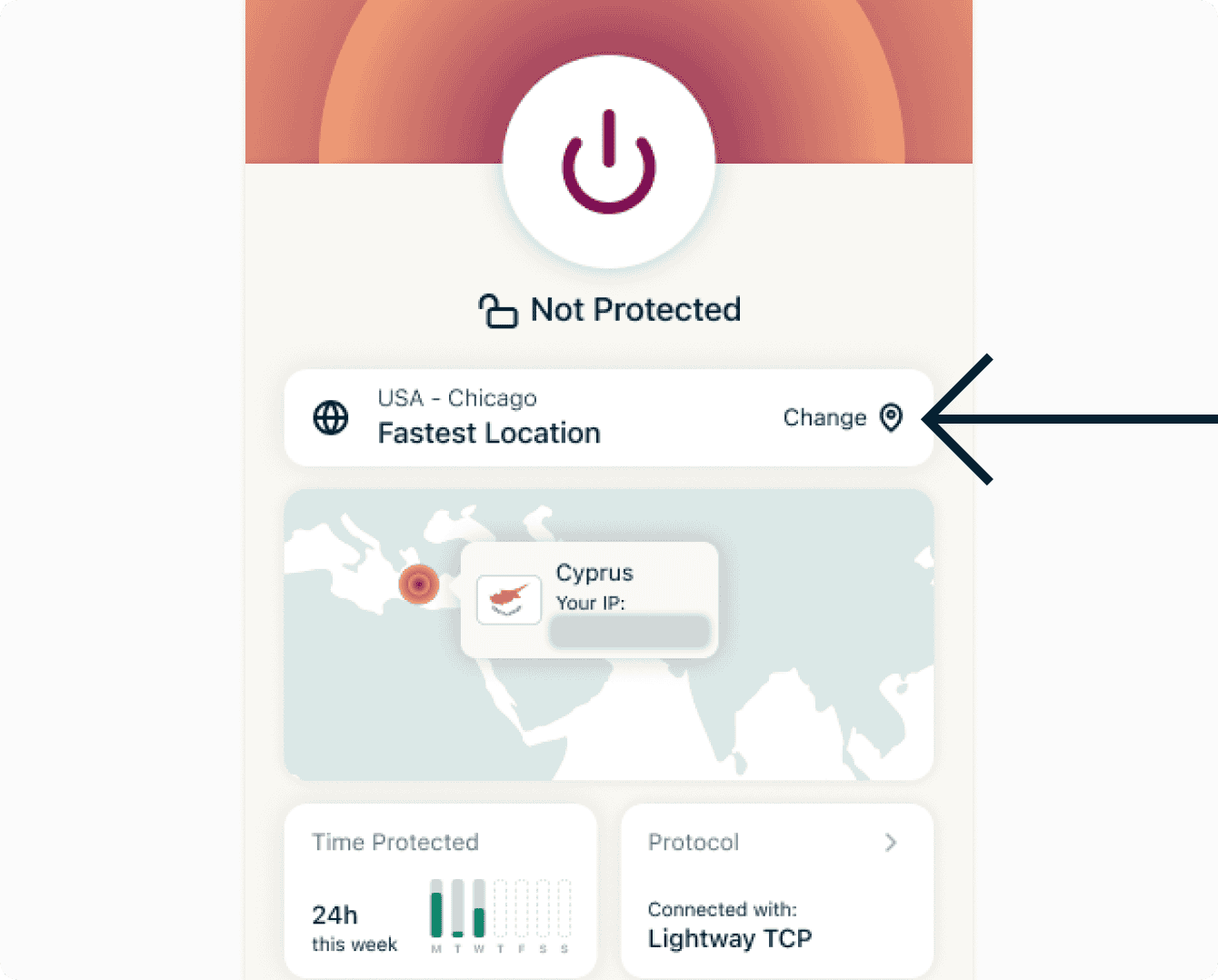
- Tik op de nieuwe serverlocatie waarmee je verbinding wilt maken.
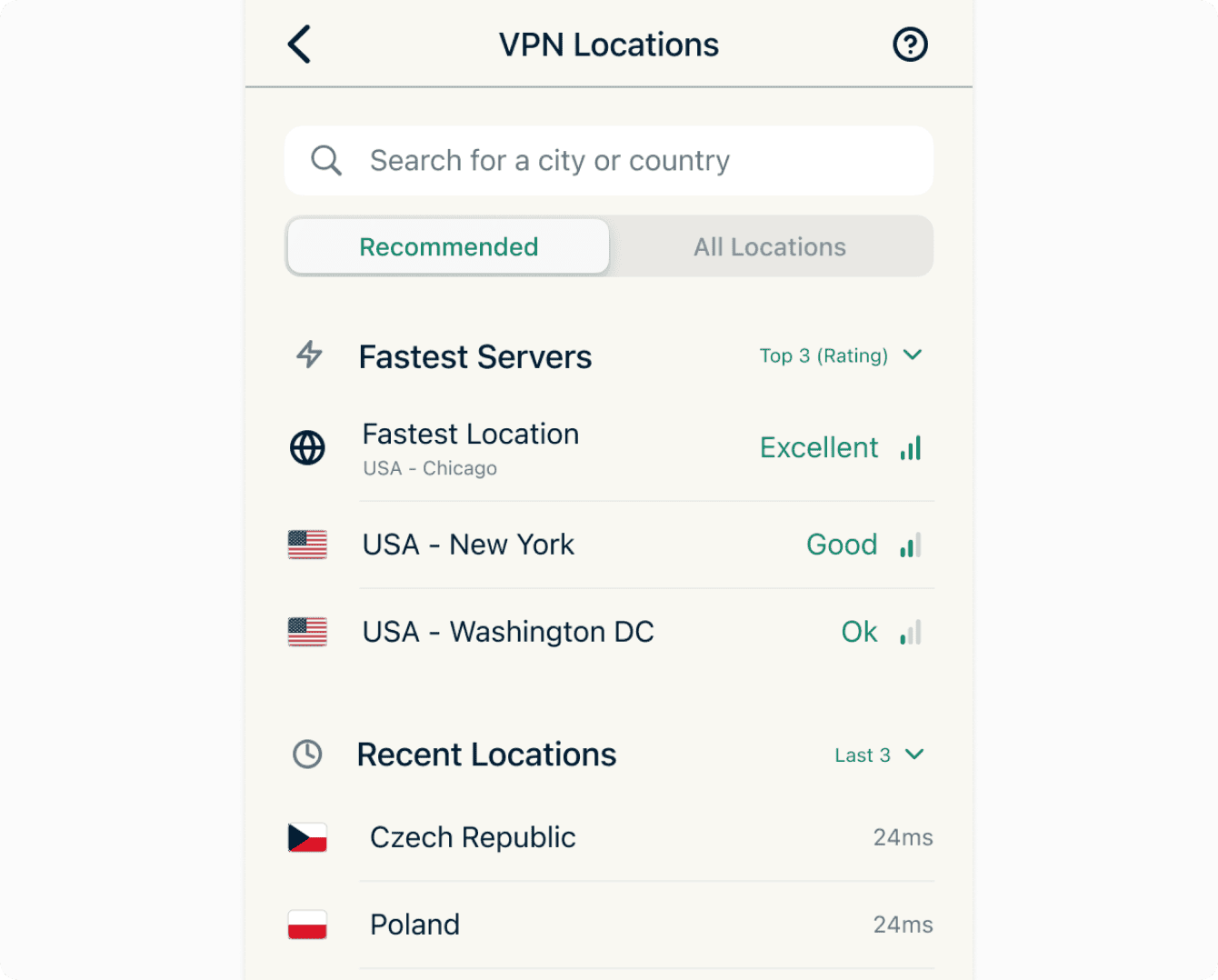
- ExpressVPN zal je automatisch verbinden met de geselecteerde serverlocatie.
Het tabblad Aanbevolen toont:
- Snelste locaties: De server die op dat moment het beste werkt voor jouw netwerk. Hierbij worden in realtime snelheid, latentie en je afstand tot onze serverlocaties geanalyseerd om de beste server voor je te bepalen.
- Snelste servers: Maximaal vier andere serverlocaties die optimale snelheden kunnen bieden voor je huidige locatie.
- Recente locaties: De VPN-serverlocaties waarmee je het meest recent verbinding hebt gemaakt. Hier kunnen maximaal vijf locaties worden weergegeven.
- Meest populair in jouw land: De VPN-serverlocaties die momenteel het populairst zijn bij andere gebruikers van ExpressVPN in jouw land.
Het tabblad Alle locaties toont alle meer dan 170 VPN-serverlocaties. Standaard worden alle VPN-servers in alle regio’s weergegeven.
- Tik op Alle regio’s.


- Klik op je gewenste regio.

Je kunt de lijsten uit- en inklappen door op  en
en  te tikken. Je kunt locaties ook sorteren op alfabetische volgorde of op het aantal endpoints.
Je kunt daarnaast zoeken naar een specifieke serverlocatie door op  te tikken en de naam van de gewenste serverlocatie in te voeren.
Hulp nodig? Neem contact op met het ondersteuningsteam van ExpressVPN voor onmiddellijke hulp.
Verander van VPN-protocol
VPN-protocollen zijn de methoden waarmee je apparaat verbinding maakt met een VPN-server. Voor de beste ervaring raadt ExpressVPN aan om de optie Automatic protocol te gebruiken. Dit is standaard geselecteerd en kiest automatisch het protocol dat het meest geschikt is voor je netwerk.
In sommige gevallen kun je door over te schakelen op een ander protocol hogere verbindingssnelheden bereiken.
Om over te schakelen naar een ander protocol:
- Tik op Protocol in het VPN-tabblad.
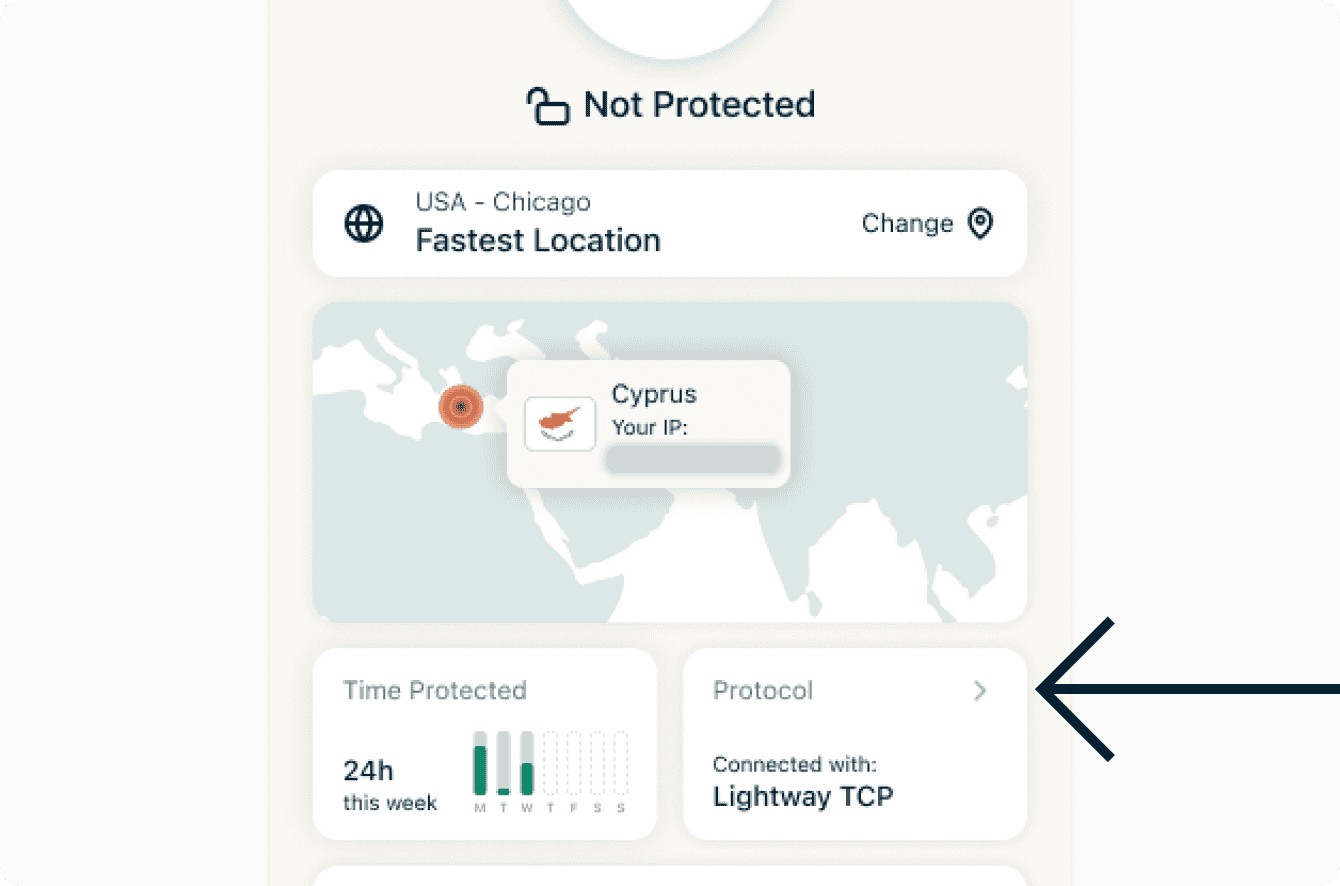

- Je huidige protocol wordt aangegeven met een vinkje. Om over te schakelen op een ander protocol, tik je op het protocol van je keuze.


Hulp nodig? Neem contact op met het ondersteuningsteam van ExpressVPN voor onmiddellijke hulp.
Snelheidstest
Je kunt een snelheidstest uitvoeren in ExpressVPN. Hier kun je de snelheid van je huidige VPN-locatie vergelijken met de snelheid van je internetprovider (IP).
Een snelheidstest uitvoeren:
- Tik op snelheidstest.
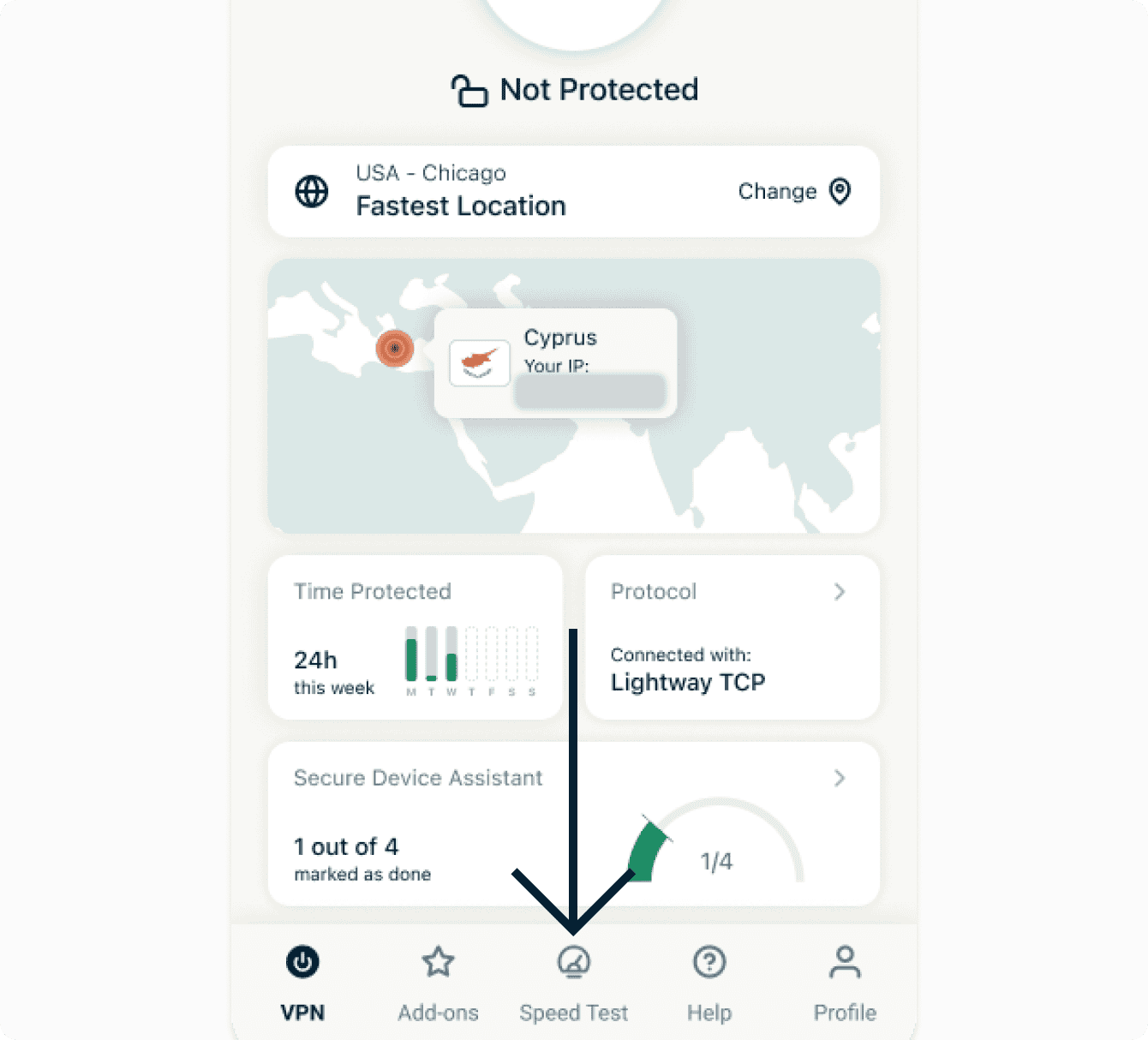

- Tik op de Play knop om de snelheidstest te starten.

Hulp nodig? Neem contact op met het ondersteuningsteam van ExpressVPN voor onmiddellijke hulp.
Blokkeer advertenties, trackers en schadelijke sites
Personaliseer je online ervaring en neem de controle over wat bedrijven over je weten. Je kunt advertenties, trackers, schadelijke sites en content voor volwassenen blokkeren vanuit de ExpressVPN-app met slechts een paar tikken.
Veel apps en websites die je bezoekt, houden je activiteiten bij en delen deze met anderen, zoals trackers, scammers en malwaresites. Deze informatie wordt gebruikt om je meer gerichte advertenties en content te bieden, meestal zonder je medeweten of toestemming.
Deze geavanceerde beschermingsfuncties voorkomen dat alle apps en websites die je op je apparaat bezoekt, communiceren met de bedrijven in onze open-source blocklists.
Geavanceerde beschermingsfuncties zijn standaard uitgeschakeld. Om deze aan te zetten:
- Zorg ervoor dat je verbinding maakt met de VPN en het Automatic of Lightway protocol gebruikt.
- Tik op Add-ons.
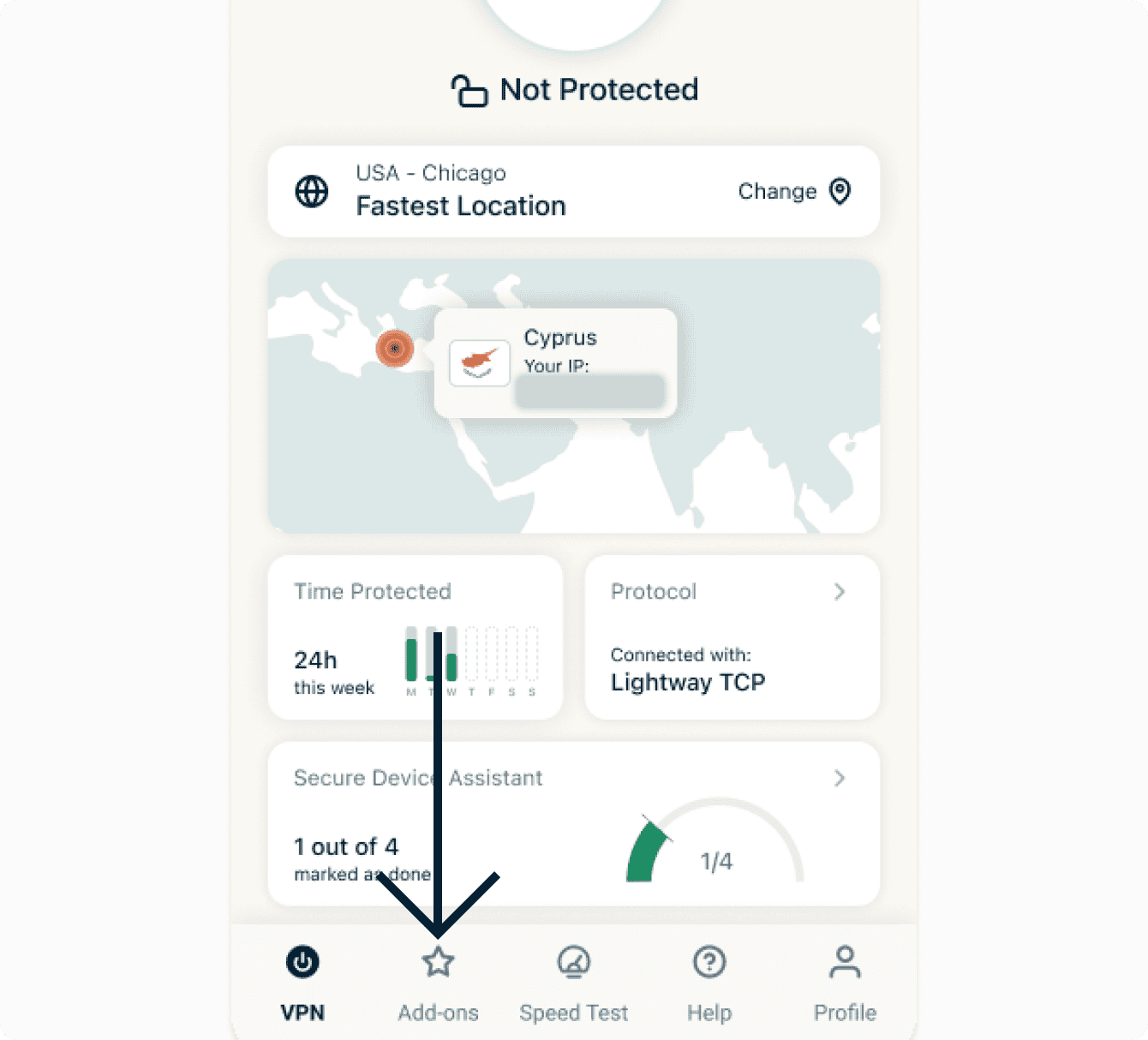
- Zet onder Geavanceerde bescherming, de instellingen aan.
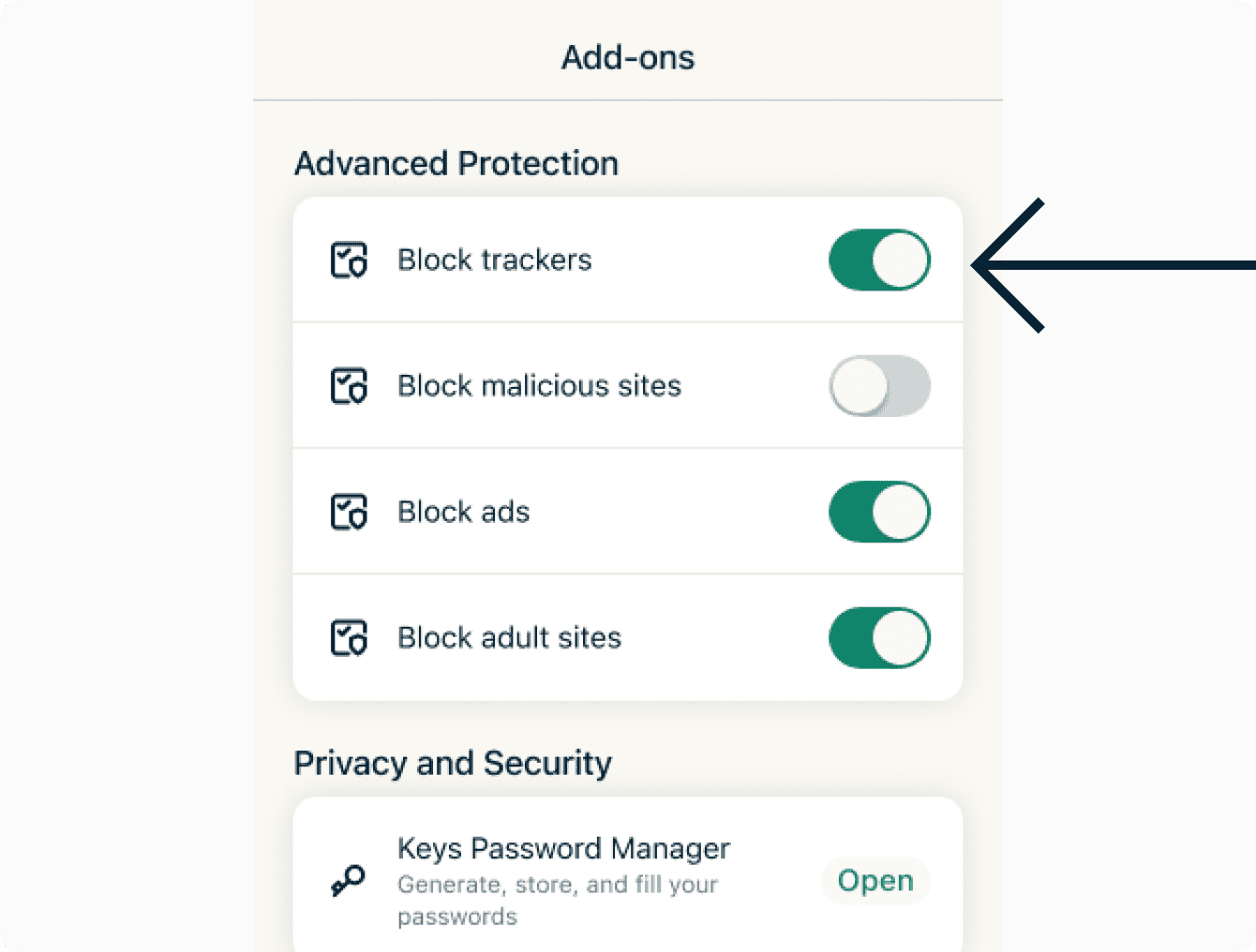
Lees meer over de geavanceerde beschermingsfuncties van ExpressVPN.
Hulp nodig? Neem contact op met het ondersteuningsteam van ExpressVPN voor onmiddellijke hulp.
Beschermingssamenvatting
Beschermingssamenvatting is een onderdeel van het beginscherm van de ExpressVPN-app dat een overzicht geeft van je app-gebruik.
Beschermingssamenvatting is onderverdeeld in deze secties:
Time protected (Beschermde tijd)
Dit gedeelte toont hoe lang je ExpressVPN op elke dag van de huidige week hebt ingeschakeld. Zo krijg je in één oogopslag inzicht in hoe intensief je VPN-beveiliging gebruikt in je digitale leven.
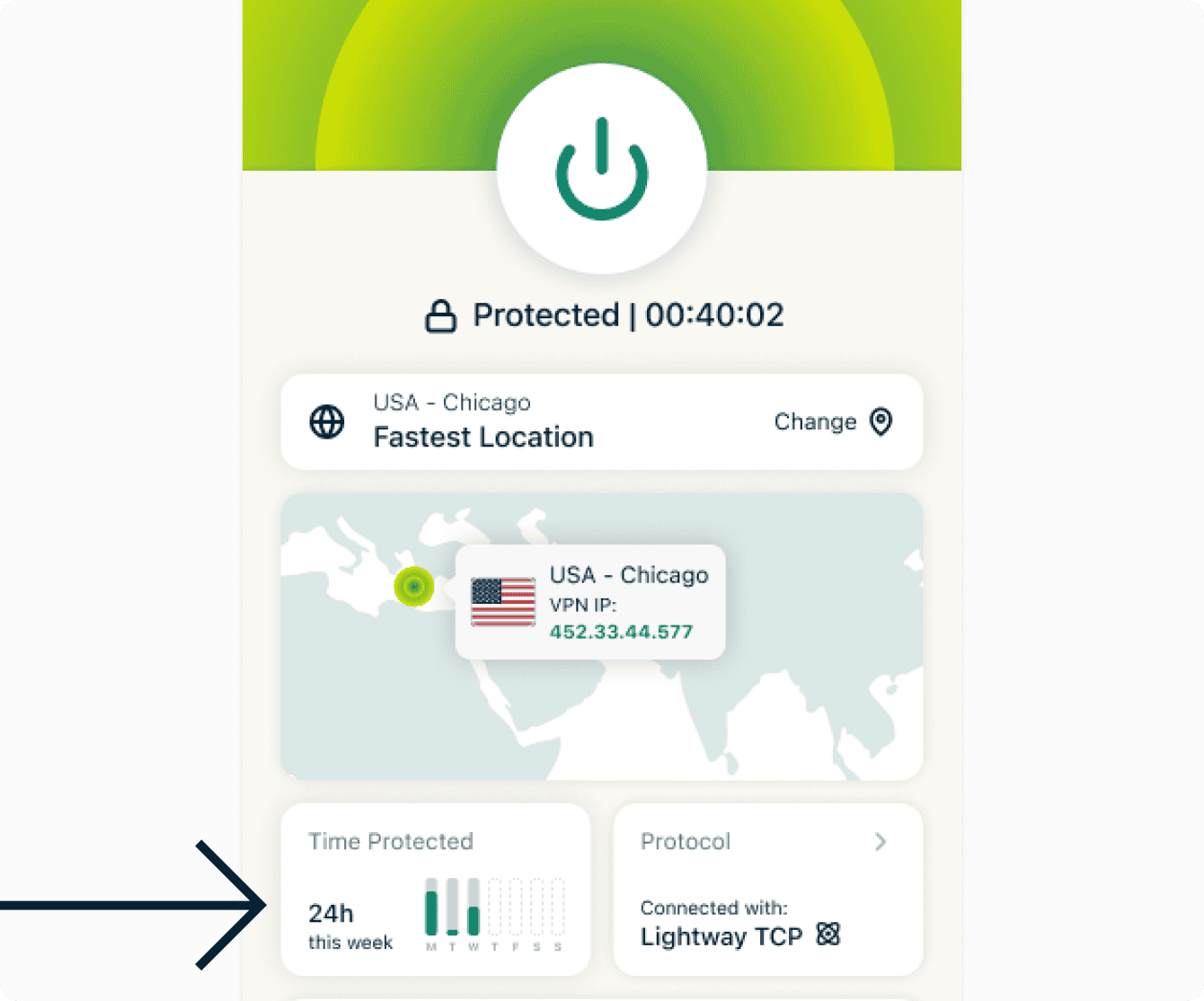
IP-adres
Dit is het IP-adres dat momenteel wordt weergegeven op sites en services. Wanneer je verbinding maakt met ExpressVPN, ontvang je een nieuw IP-adres dat je echte IP-adres vervangt. Merk op dat wanneer je ExpressVPN gebruikt, je een ander IP-adres toegewezen kunt krijgen voor elke website die je bezoekt, wat je anonimiteit verder verbetert.
Wanneer je verbonden bent met de VPN, kun je met de Refresh-knop (met twee pijlen die een cirkel vormen) die zich naast het IP-adres bevindt, snel de verbinding verbreken en opnieuw verbinden terwijl je apparaat beschermd blijft tegen datalekken. Dit kan handig zijn om een trage verbinding op te lossen.
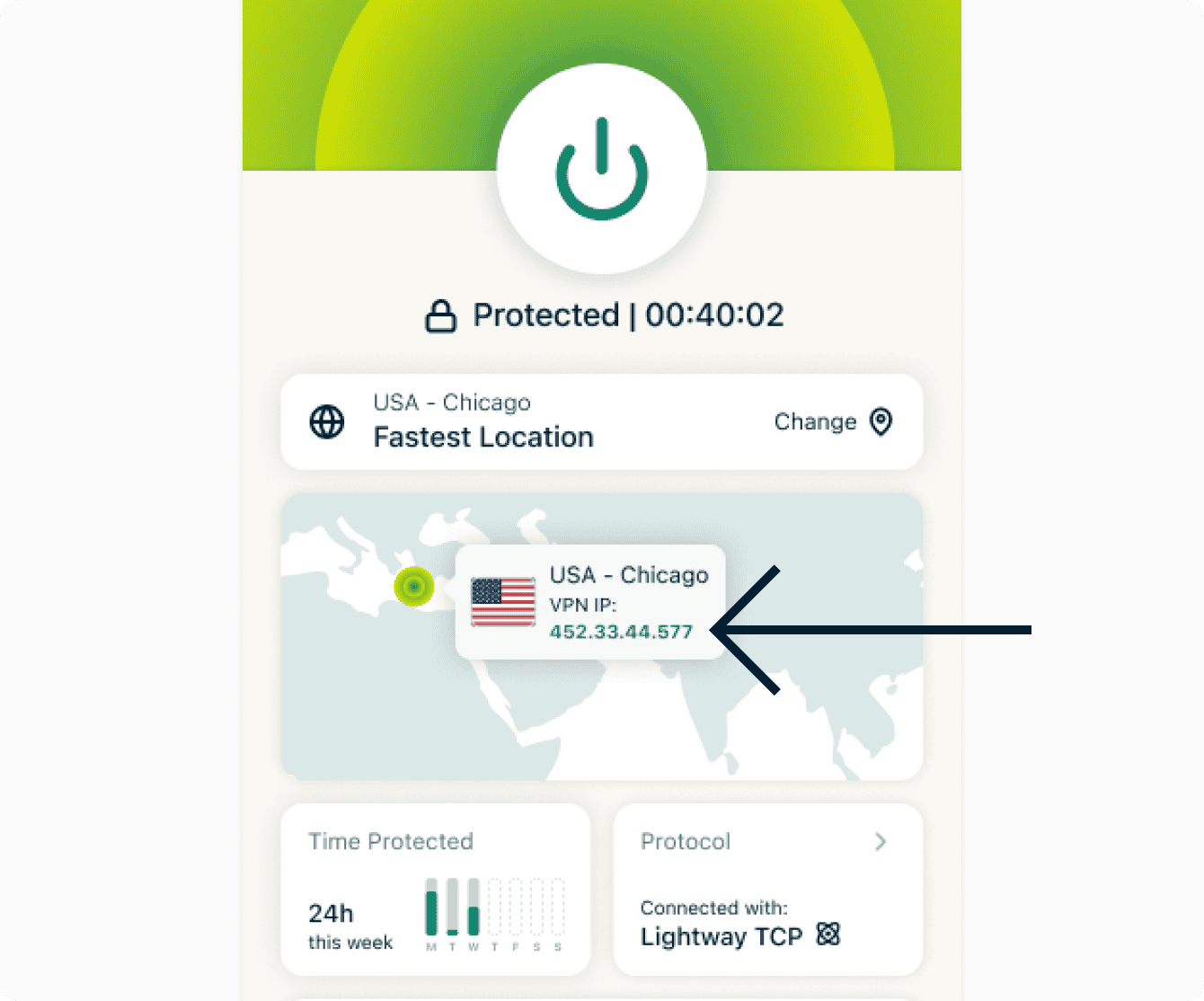
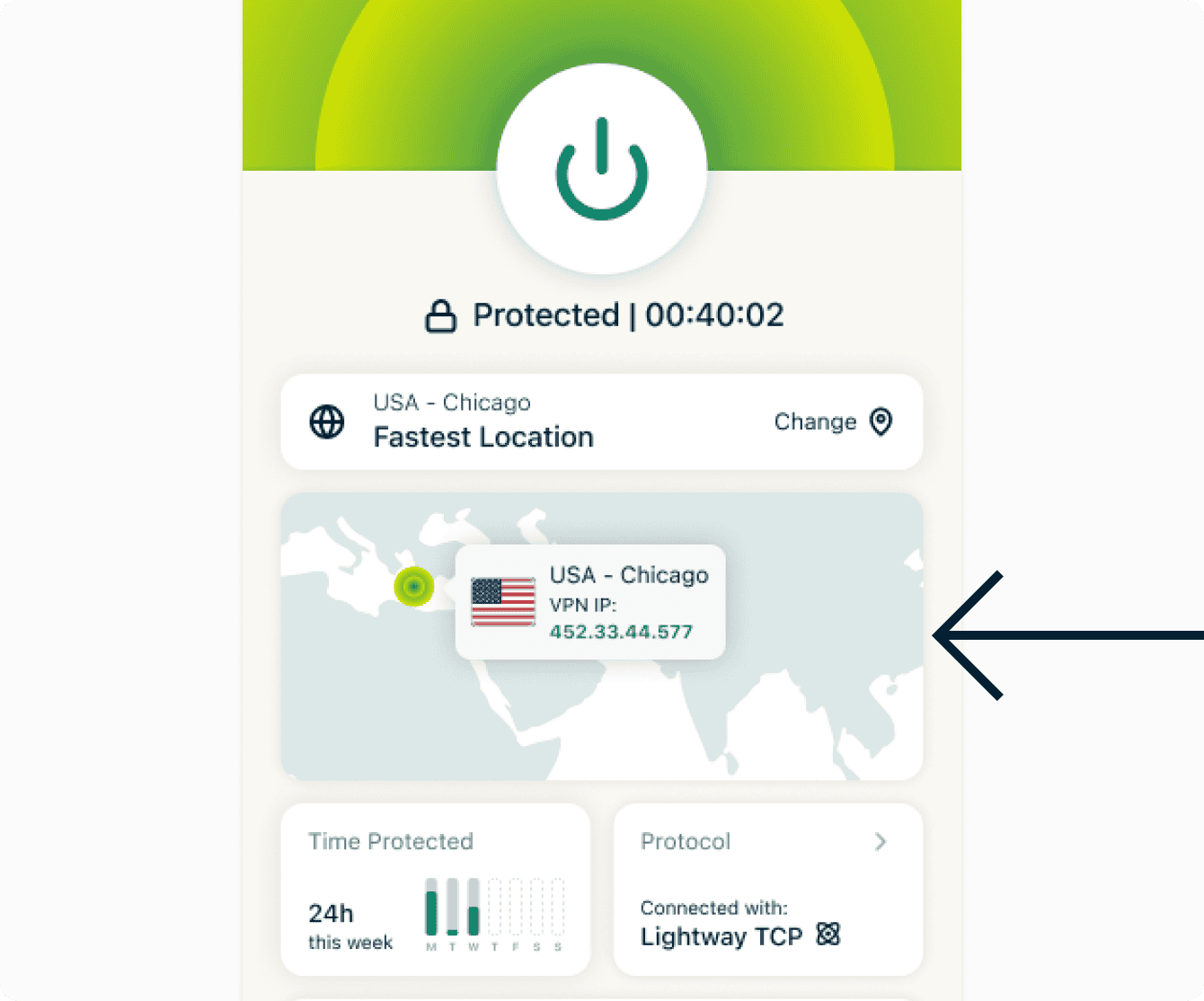
Locatie map
Een kaart van de wereld die laat zien wat volgens andere sites en diensten je huidige fysieke locatie is. Door verbinding te maken met een VPN-server verandert deze locatie en dus ook waar deze sites en diensten denken dat je je bevindt.
Hulp nodig? Neem contact op met het ondersteuningsteam van ExpressVPN voor onmiddellijke hulp.
Netwerkinzichten
Netwerkinzichten geeft je realtime inzicht in je huidige netwerkverbinding. Je ziet de upload- en downloadsnelheden van je apparaat, hoeveel gegevens worden beschermd wanneer de VPN actief is en de verbindingsstatus van de VPN. Al deze informatie verschijnt in je notificatiebalk en in het Dynamic Island, zodat je je status kunt controleren of met één tik opnieuw verbinding kunt maken zonder de app te openen. Omdat de tracker ook actief blijft wanneer de VPN is uitgeschakeld, fungeert deze bovendien als snelle snelkoppeling naar de app.
Standaard is Netwerkinzichten uitgeschakeld. Zo schakel je Netwerkinzichten in.
- Tik op het tabblad Profiel.

- Tik op Netwerkinzichten. Mogelijk moet je naar beneden scrollen om het te vinden.
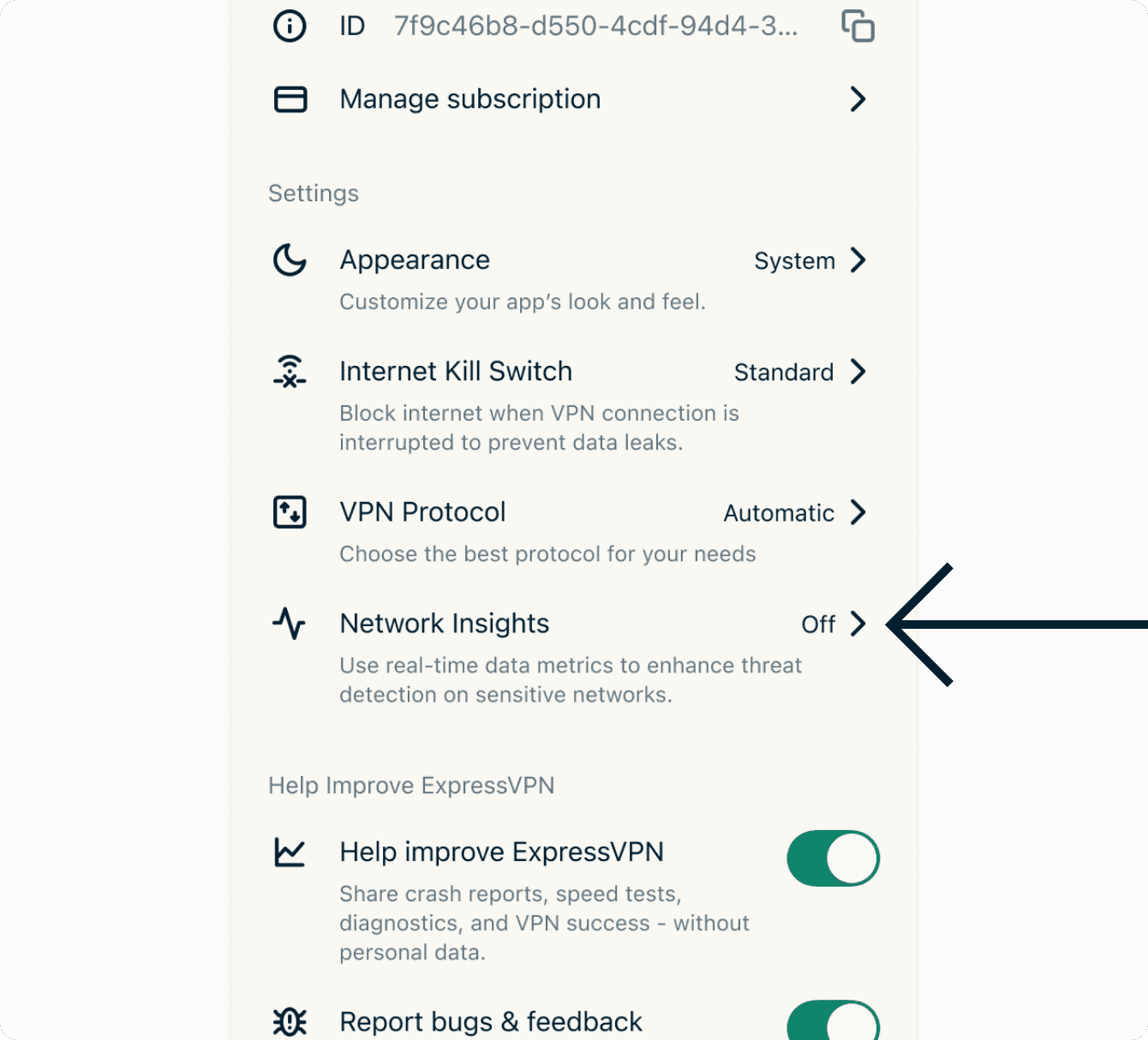
- Tik op Netwerkinzichten inschakelen.

Hulp nodig? Neem contact op met ExpressVPN Support voor directe ondersteuning.
Wijzig het uiterlijk van de app
Je kunt zowel het kleurenschema van de app als de stijl van het app-pictogram aanpassen.
Zo wijzig je het kleurenschema van de ExpressVPN-app:
- Ga naar het tabblad VPN en tik op het pictogram van het Kleurenpalet.
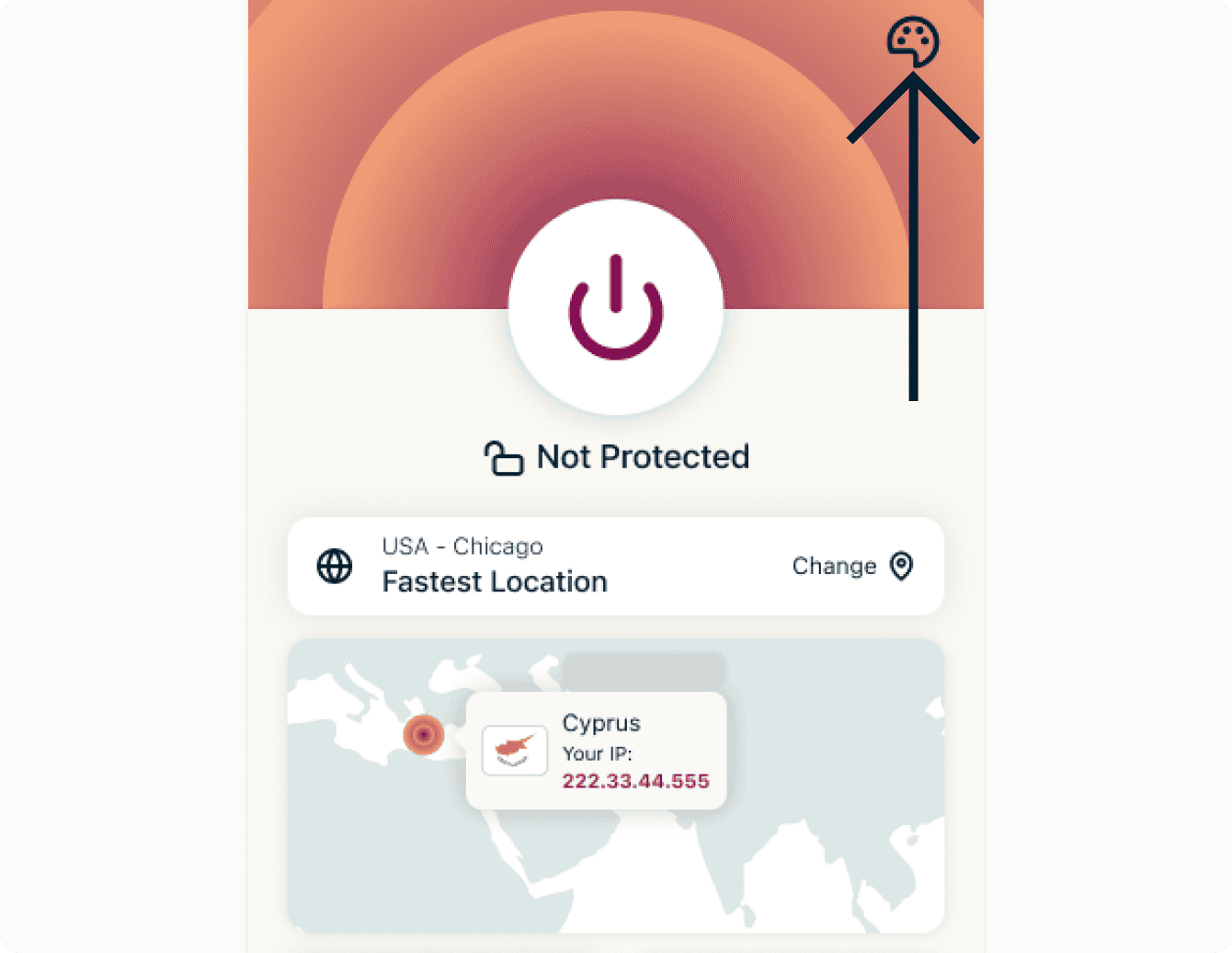
- Tik onder Kleurenschema op het thema dat je wilt gebruiken.


Zo wijzig je de stijl van het app-pictogram:
- Ga naar het tabblad VPN en tik op het pictogram van het Kleurenpalet.
- Tik onder App-pictogram op het pictogram dat je wilt gebruiken.
Hulp nodig? Neem contact op met ExpressVPN Support voor directe ondersteuning.
Siri-opdrachten
Je kunt Siri-spraakopdrachten gebruiken om verbinding te maken met de VPN verbonden met je meest recente serverlocatie of om deze te verbreken.
Om verbinding te maken met de VPN verbonden met je meest recente serverlocatie, zeg je het commando “Hey Siri, turn on ExpressVPN (Hey Siri, zet ExpressVPN aan)”.
Om de verbinding met de VPN te verbreken, zeg je het commando “Hey Siri, turn off ExpressVPN (Hey Siri, schakel ExpressVPN uit)”.
Hulp nodig? Neem contact op met het ondersteuningsteam van ExpressVPN voor onmiddellijke hulp.
Voeg de widget van de ExpressVPN-app toe
Om de widget van ExpressVPN aan je beginscherm toe te voegen:
- Tik op een lege plek op het beginscherm en houd deze vast totdat de app-pictogrammen bewegen.
- Tik op Wijzig in de linkerbovenhoek.
- Tik op Voeg widget toe.
- Tik op ExpressVPN > Voeg widget toe.
- Tik op Gereed.
De widget staat nu op je beginscherm. Je kunt het gebruiken om verbinding te maken en te verbreken met de VPN zonder de ExpressVPN-app te openen.
Om verbinding te maken of te verbreken met de VPN, tik je op.
Tik op de widget om de ExpressVPN-app te openen.
Hulp nodig? Neem contact op met het ondersteuningsteam van ExpressVPN voor onmiddellijke hulp.
Bereik de ondersteuningsartikelen in de app
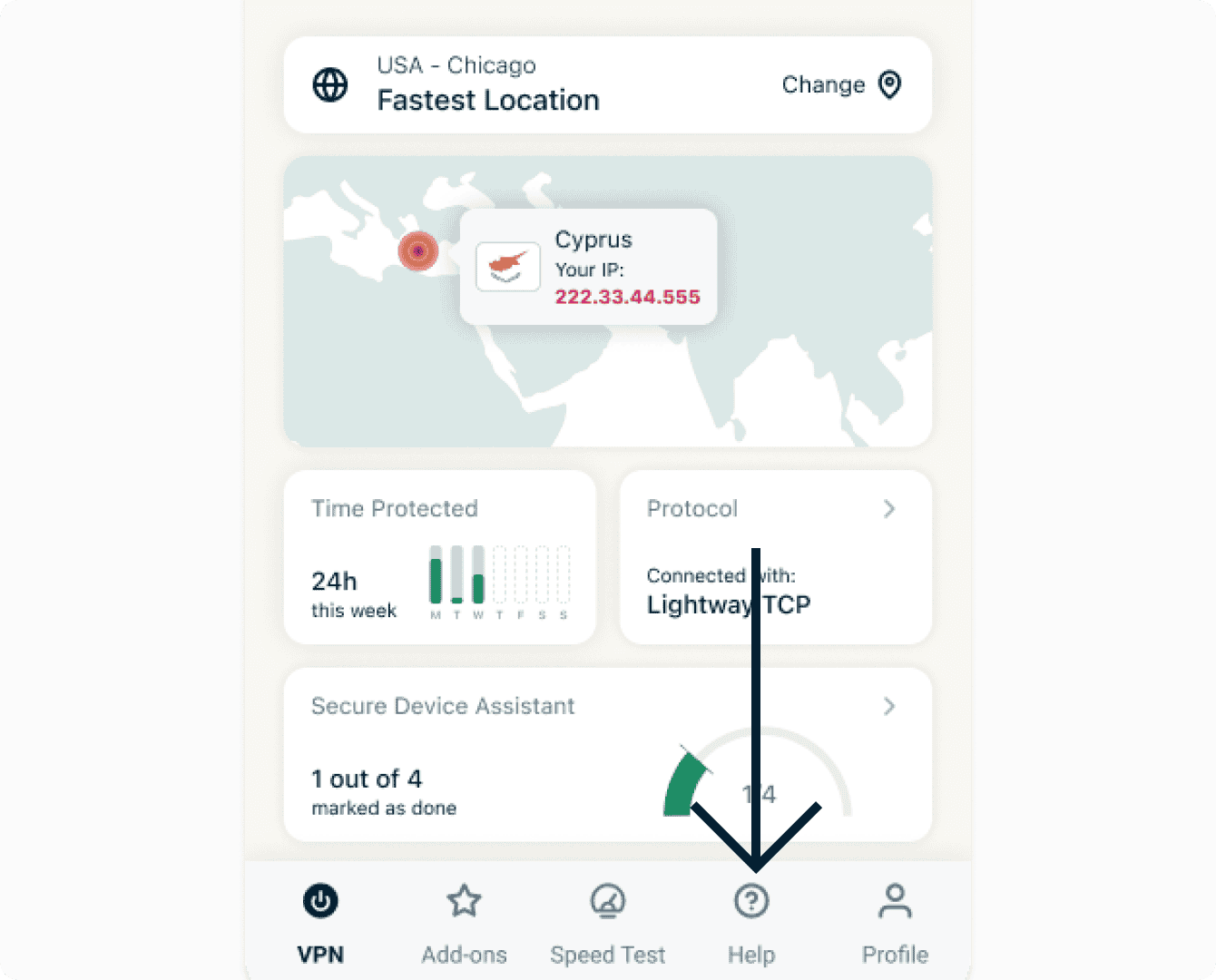
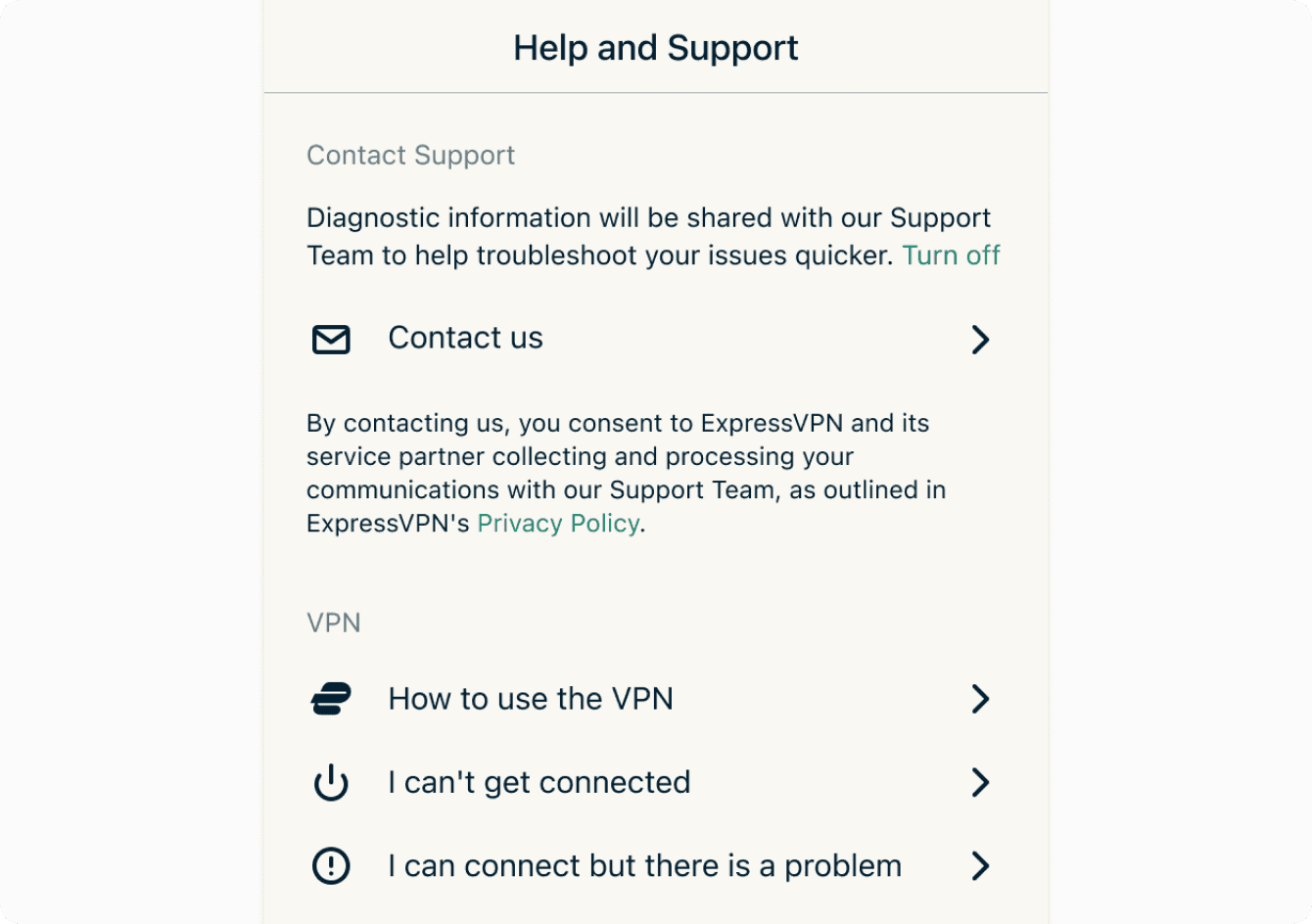
Met de ExpressVPN-app kun je de ondersteuningsartikelen bereiken. Om toegang te krijgen tot deze artikelen:
- Tik op Help.

- Tik op een categorie om een in-app ondersteuningsartikel te selecteren.

Hulp nodig? Neem contact op met het ondersteuningsteam van ExpressVPN voor onmiddellijke hulp.
Verwijder de app
Om ExpressVPN van je iPhone, iPad of iPod te verwijderen:
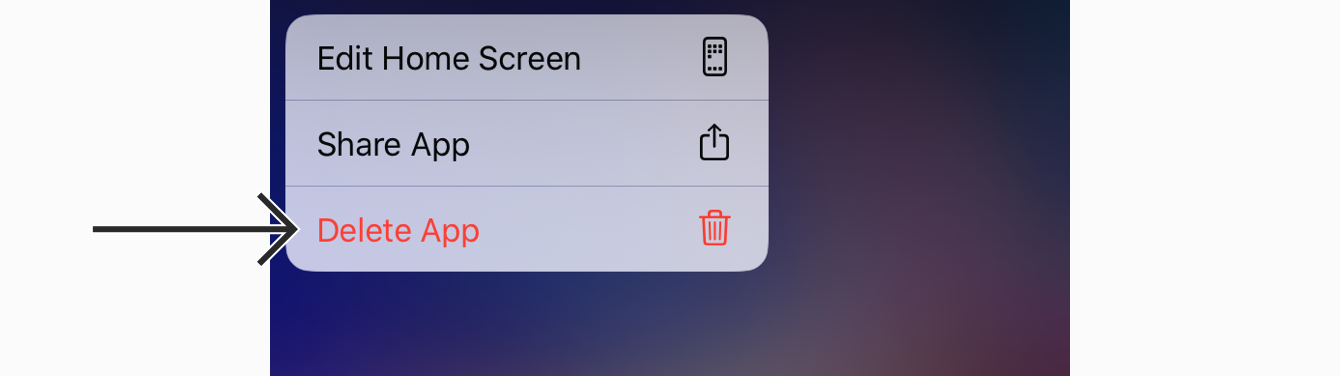
- Tik op het ExpressVPN-pictogram en houd dit ingedrukt totdat de app-pictogrammen trillen. Tik op Verwijder app.


- Tik nogmaals op Verwijder app om de app te verwijderen.



De app is nu verwijderd van je apparaat.
Hulp nodig? Neem contact op met het ondersteuningsteam van ExpressVPN voor onmiddellijke hulp.