
Tarvitsetko VPN:n Macille?
Hanki ExpressVPN nyt
Pidätkö ExpressVPN:stä? Haluatko ilmaisen kuukauden?
Suosittele heti ystävälleTämä ohje kertoo, kuinka ExpressVPN:n Mac-sovellus asennetaan.
Sovellus vaatii toimiakseen macOS:n version 11 (Big Sur), 12 (Monterey), 13 (Ventura), 14 (Sonoma), 15 (Sequoia) tai 26 (Tahoe). Voit selvittää oman laitteesi macOS-version seuraamalla tätä opasta.
Siirry kohtaan…
Lataa sovellus
Hanki aktivointikoodisi
Asenna sovellus
Kirjaudu sisään ja määritä sovellus
Yhdistä VPN-palvelinsijaintiin
Katkaise VPN-palvelinsijainnin yhteys
Valitse toinen VPN-palvelinsijainti
Vaihda toiseen VPN-protokollaan
Estä mainokset, seurantaevästeet ja haitalliset sivustot
Nopeustesti
Käynnistä ExpressVPN heti laitteen käynnistyessä
Käytä jaettua tunnelointia
Käytä katkaisukytkintä
Ota automaattinen yhdistäminen käyttöön
Käytä tulostinta ja jaettuja kansioita lähiverkossa
Vaihda kieli ExpressVPN Mac -sovelluksessa
Vaihda sovelluksen ulkoasua
Poista sovelluksen asennus
Lataa sovellus
Lataa ExpressVPN-sovellus Macille:
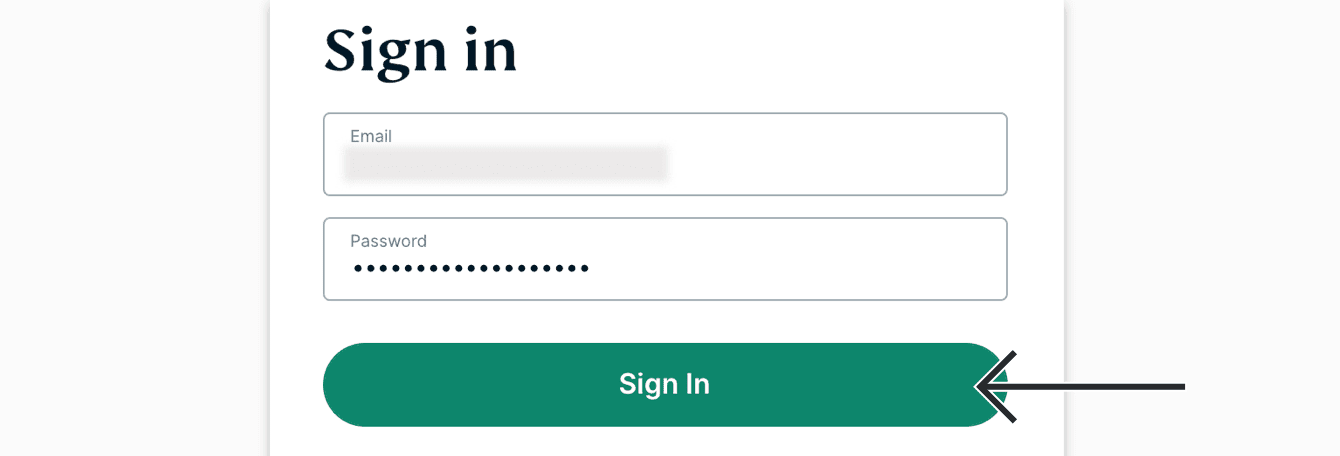
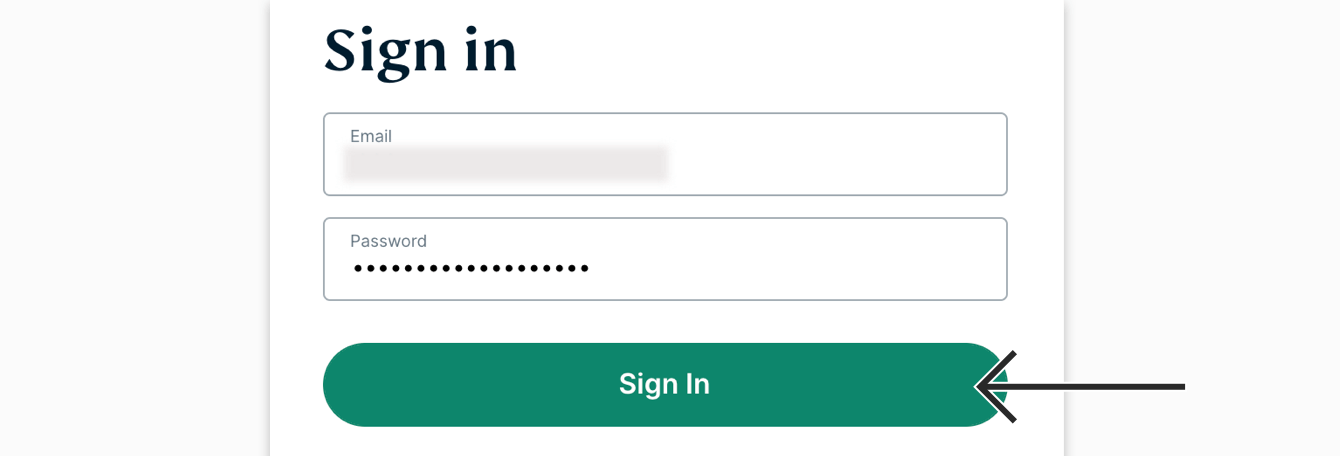
- Siirry ExpressVPN-tilisi hallintapaneeliin. Jos sinua pyydetään kirjautumaan, syötä ExpressVPN-tunnuksesi ja klikkaa Kirjaudu sisään.

- Syötä sähköpostiisi lähetetty vahvistuskoodi.
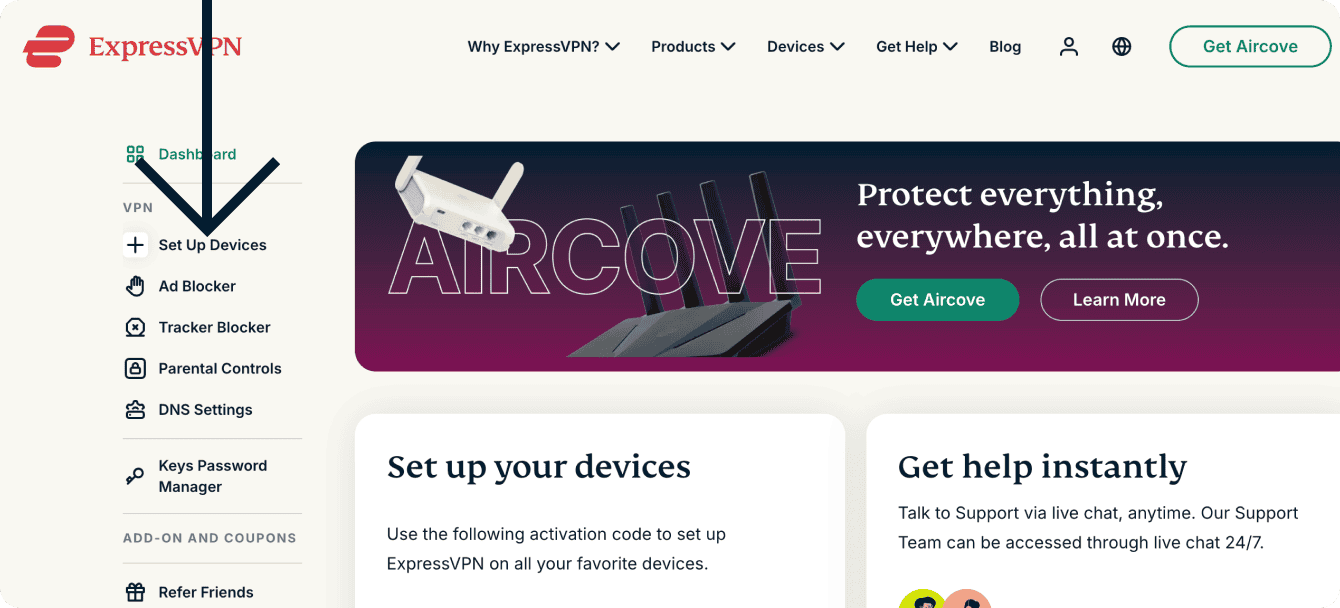
- Valitse vasemman reunan valikosta Määritä laite.

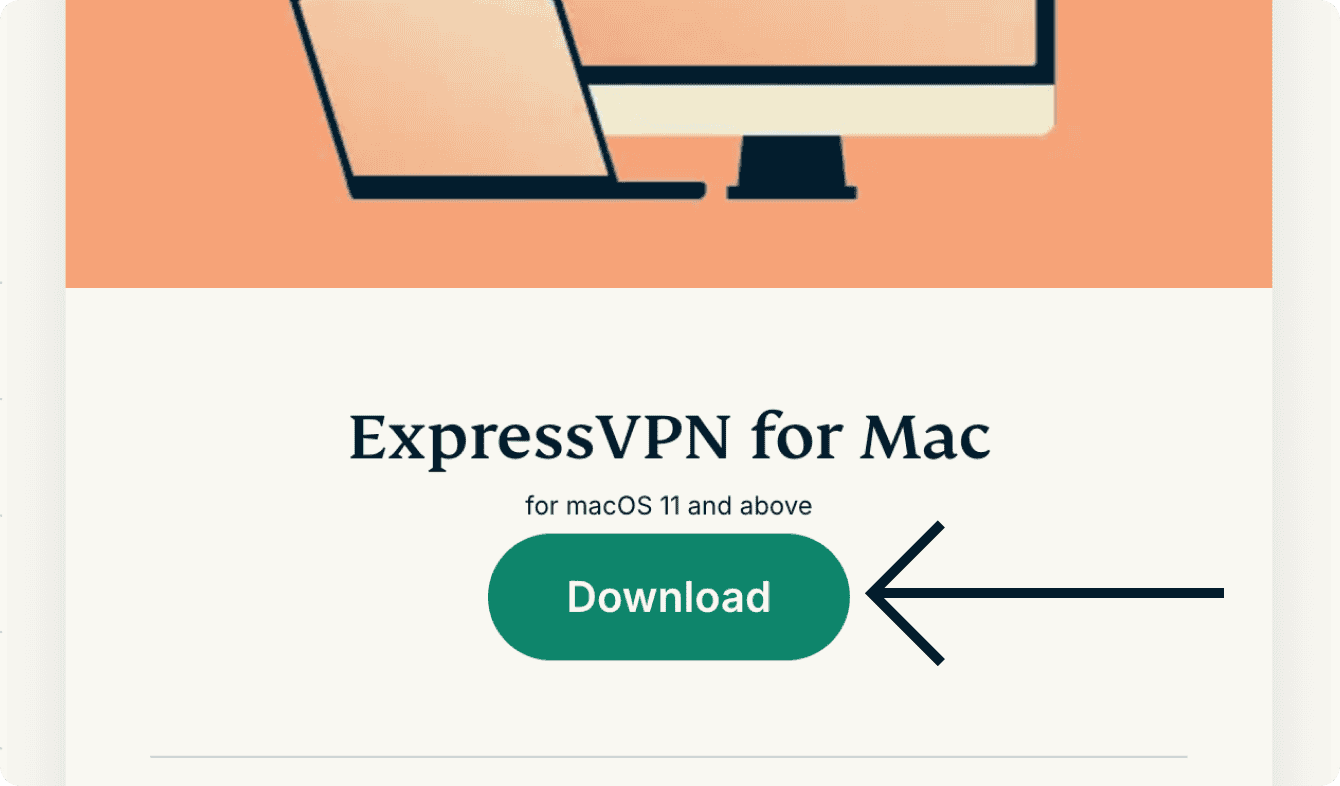
- Klikkaa Lataa.

Pidä tämä selainikkuna auki. Tarvitset aktivointikoodia myöhemmin asennuksen aikana.
Tarvitsetko apua? Ota yhteyttä ExpressVPN-tukeen, niin autamme heti.
Hanki aktivointikoodisi
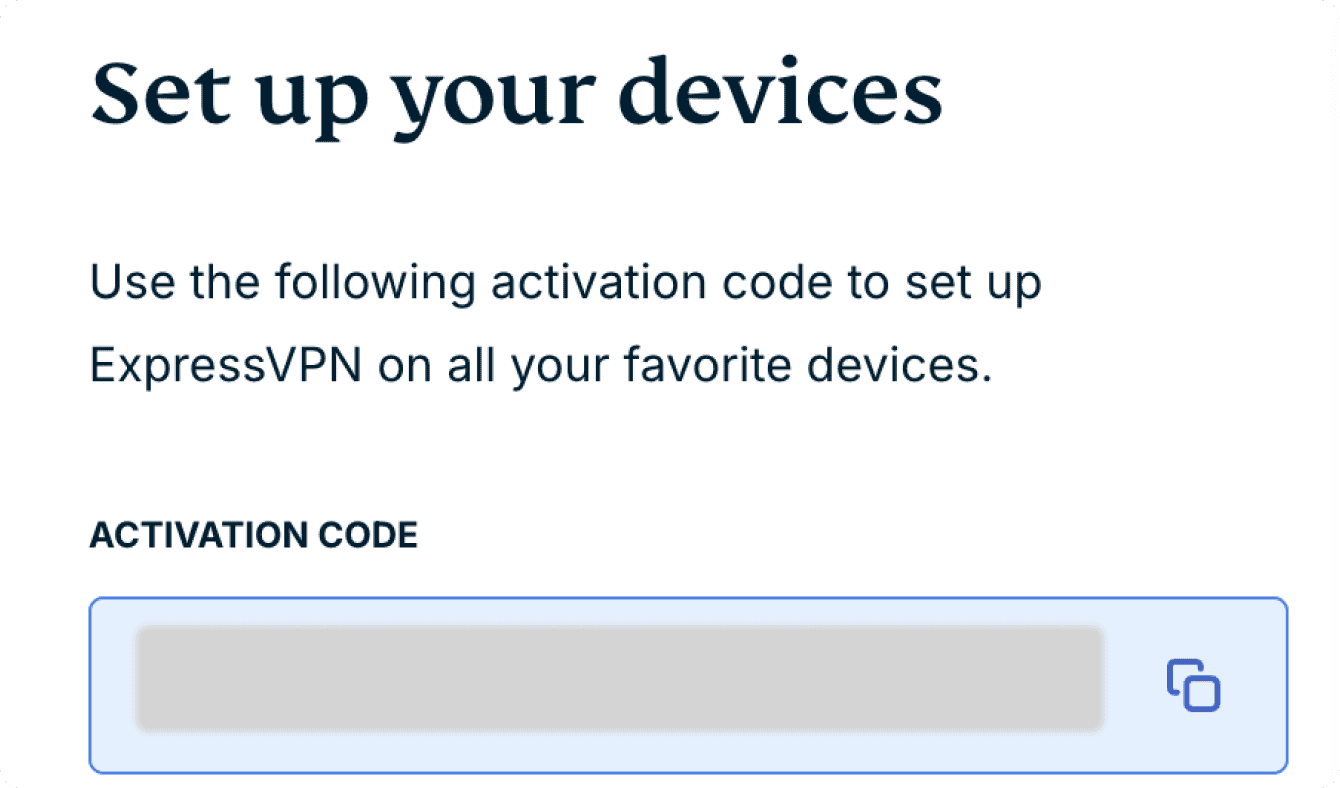
Käyttääksesi ExpressVPN:ää Mac-tietokoneellasi tarvitset aktivointikoodin.
Klikkaa  -kuvaketta kopioidaksesi koodin leikepöydälle. Tarvitset koodia myöhemmin.
Tarvitsetko apua? Ota yhteyttä ExpressVPN-tukeen, niin autamme heti.
Asenna sovellus
Asenna ExpressVPN-sovellus Macille seuraavasti:
- Etsi tietokoneellesi ladattu ExpressVPN-asentaja ja avaa se.
- Näkyviin tulee ikkuna, jossa lukee: ”ExpressVPN-asentaja” on internetistä ladattu sovellus. Haluatko varmasti avata sen? Klikkaa Avaa.
- Toinen ikkuna pyytää sinua antamaan salasanasi, jotta ExpressVPN voi asentaa uuden apuohjelman. Syötä salasanasi ja klikkaa Asenna apuri.
- Kun asennus on valmis, sovellus avautuu automaattisesti.
Tarvitsetko apua? Ota yhteyttä ExpressVPN-tukeen, niin autamme heti.
Kirjaudu sisään ja määritä sovellus
Kirjaudu sisään ja ota ExpressVPN-sovellus käyttöön Macilla seuraavasti:
- Avaa sovellus (tai odota, että se avautuu automaattisesti asennuksen jälkeen) ja klikkaa Kirjaudu sisään.
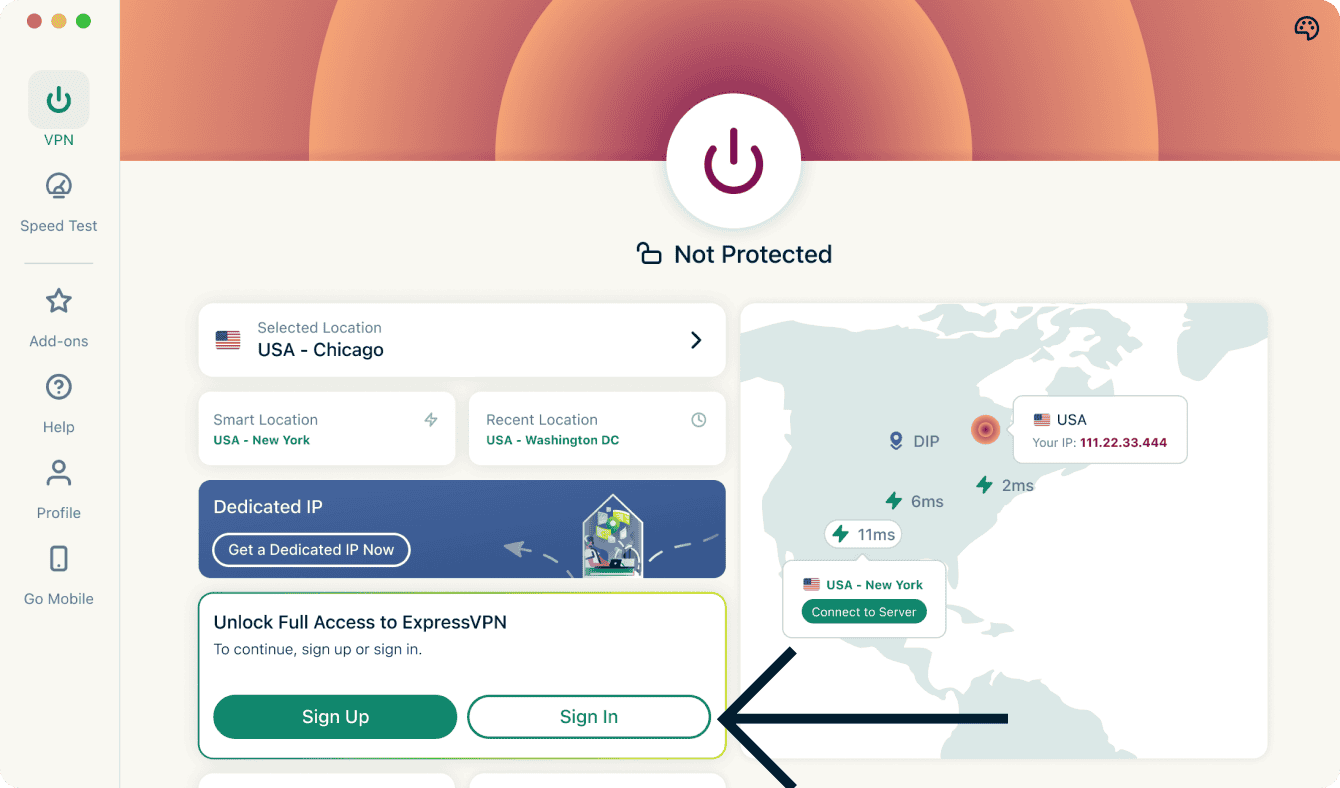

- Sovellukseen voi kirjautua kolmella tavalla:
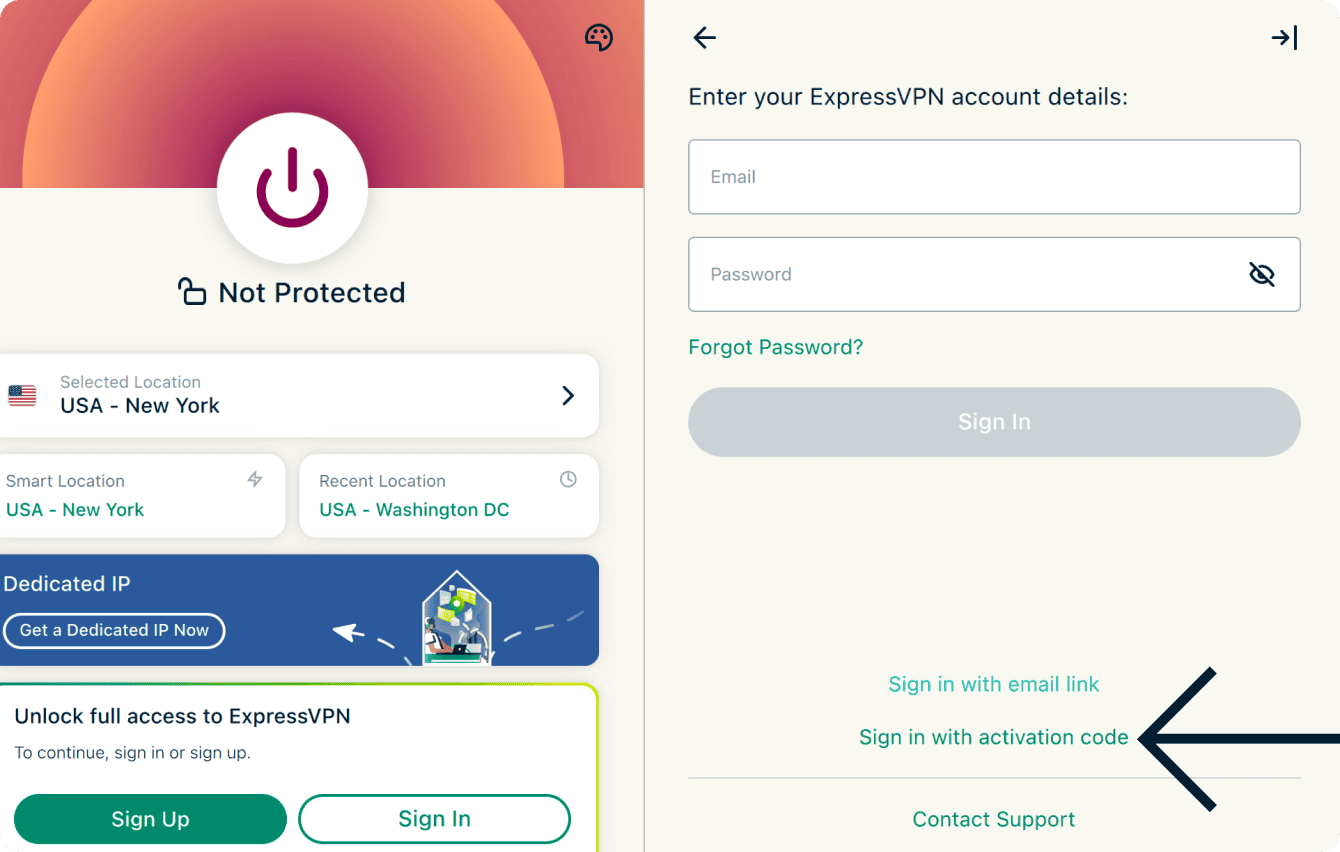
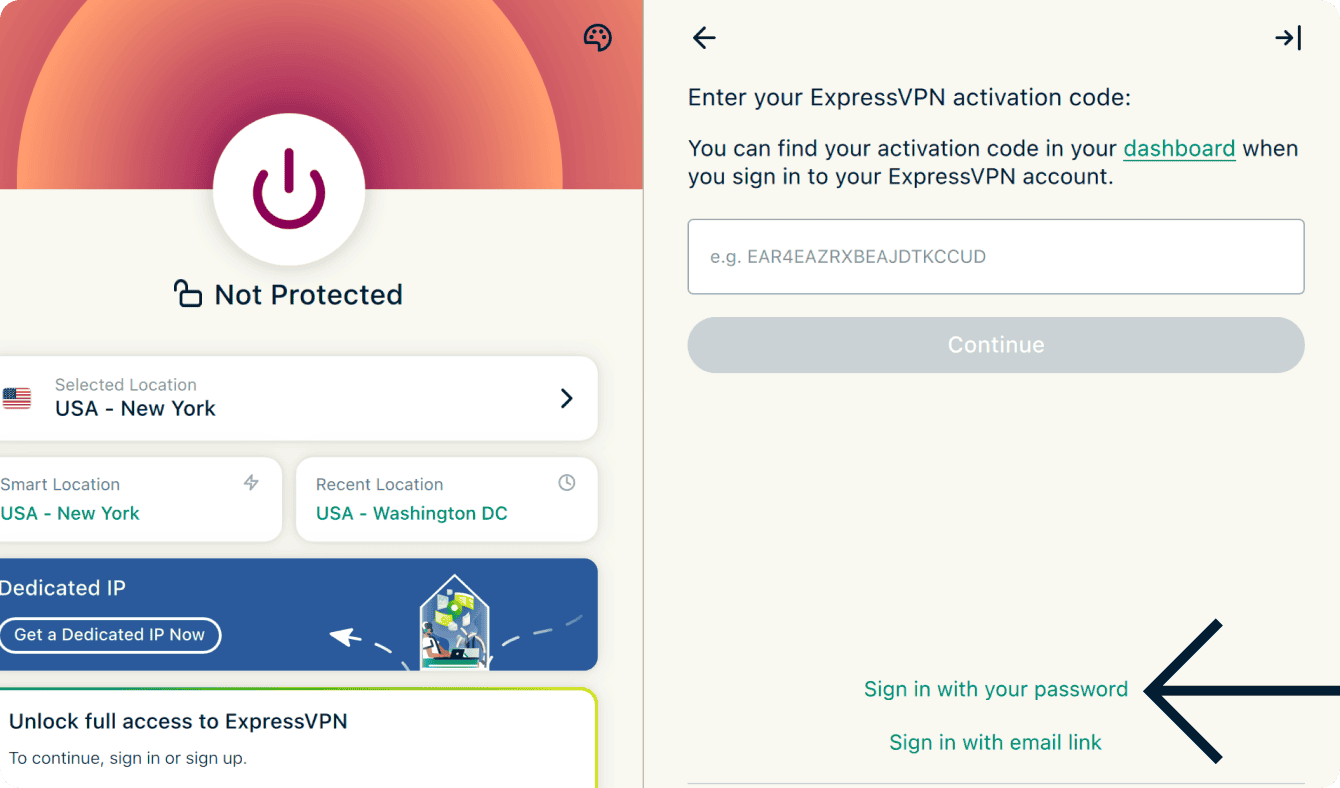
- Kirjaudu aktivointikoodilla
- Klikkaa Kirjaudu aktivointikoodilla.

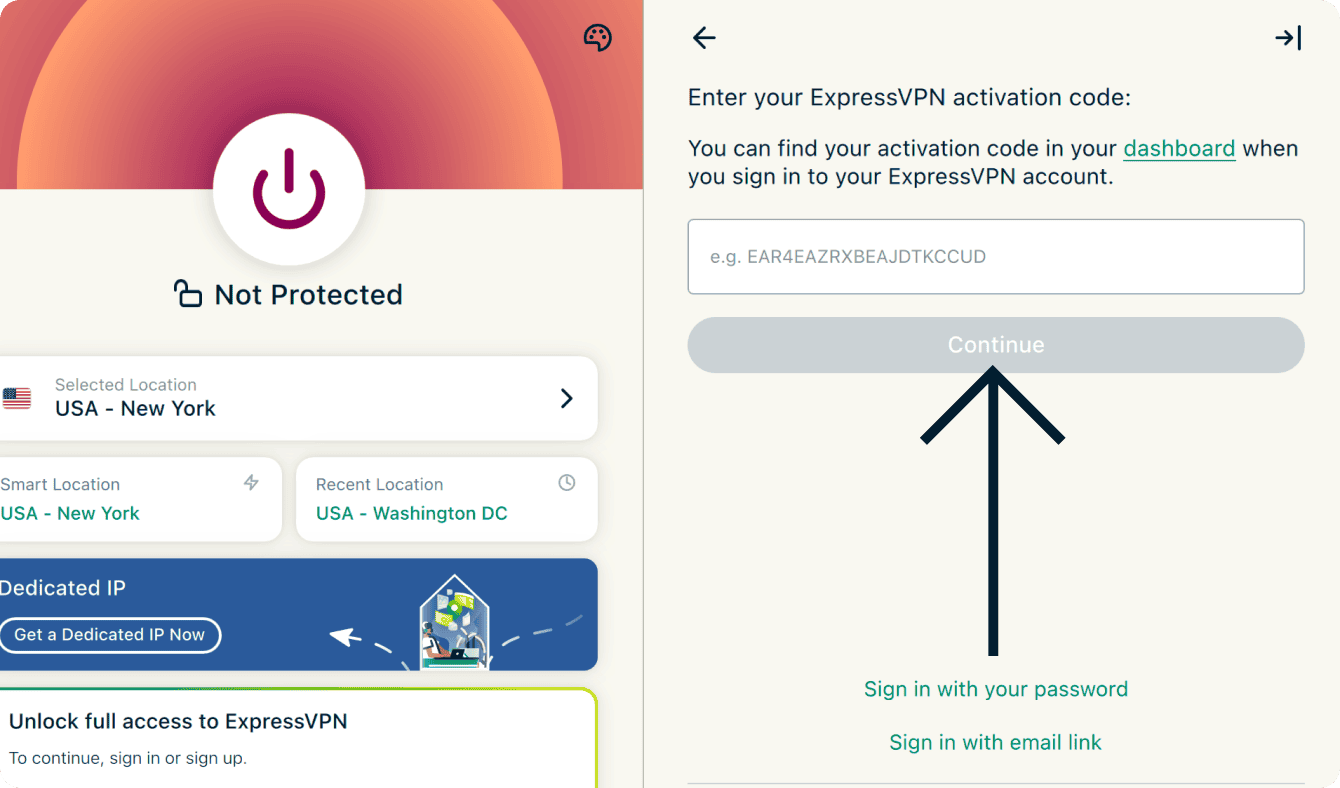
- Syötä aktivointikoodisi. Tämä on koodi, jonka kopioit aiemmin leikepöydällesi. Klikkaa sitten Jatka.
- Klikkaa Kirjaudu aktivointikoodilla.
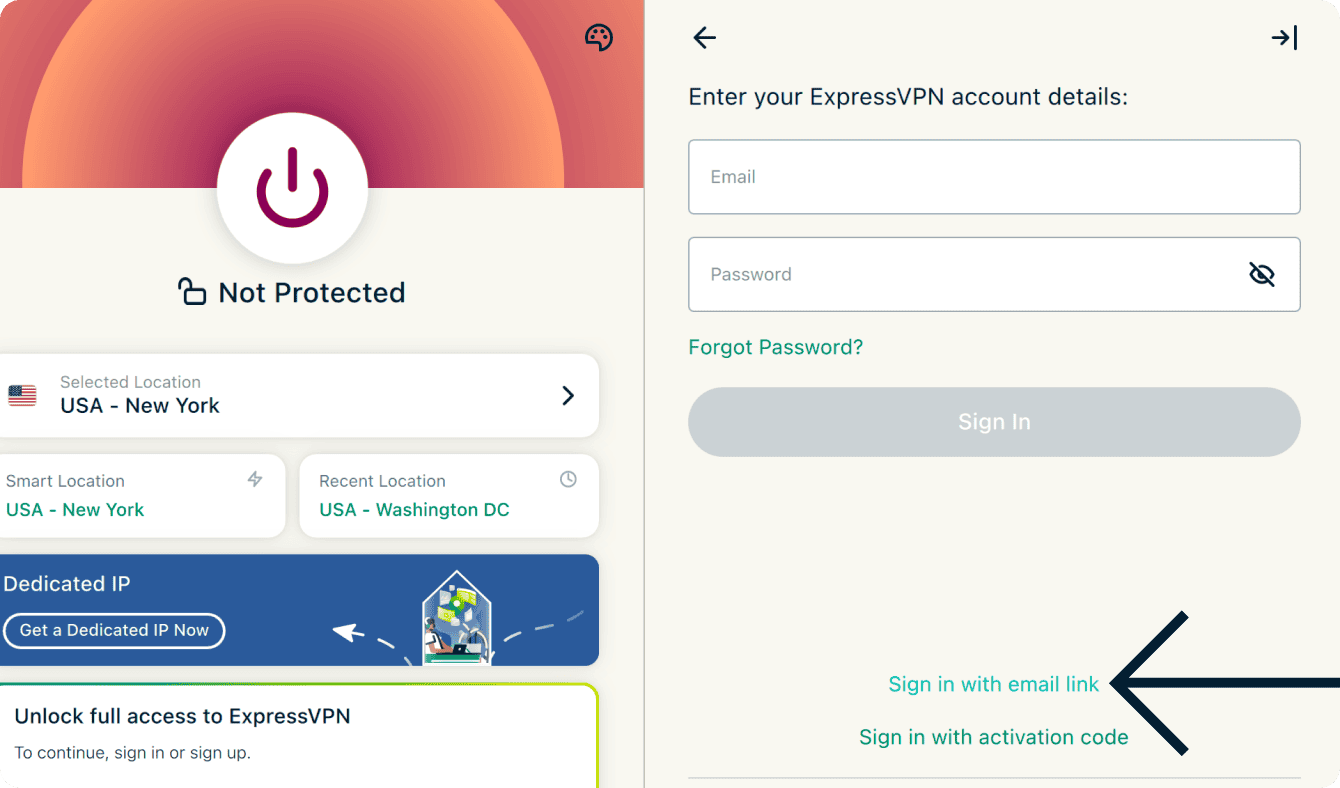
- Kirjaudu sähköpostilinkillä
- Klikkaa Kirjaudu sähköpostilinkillä.
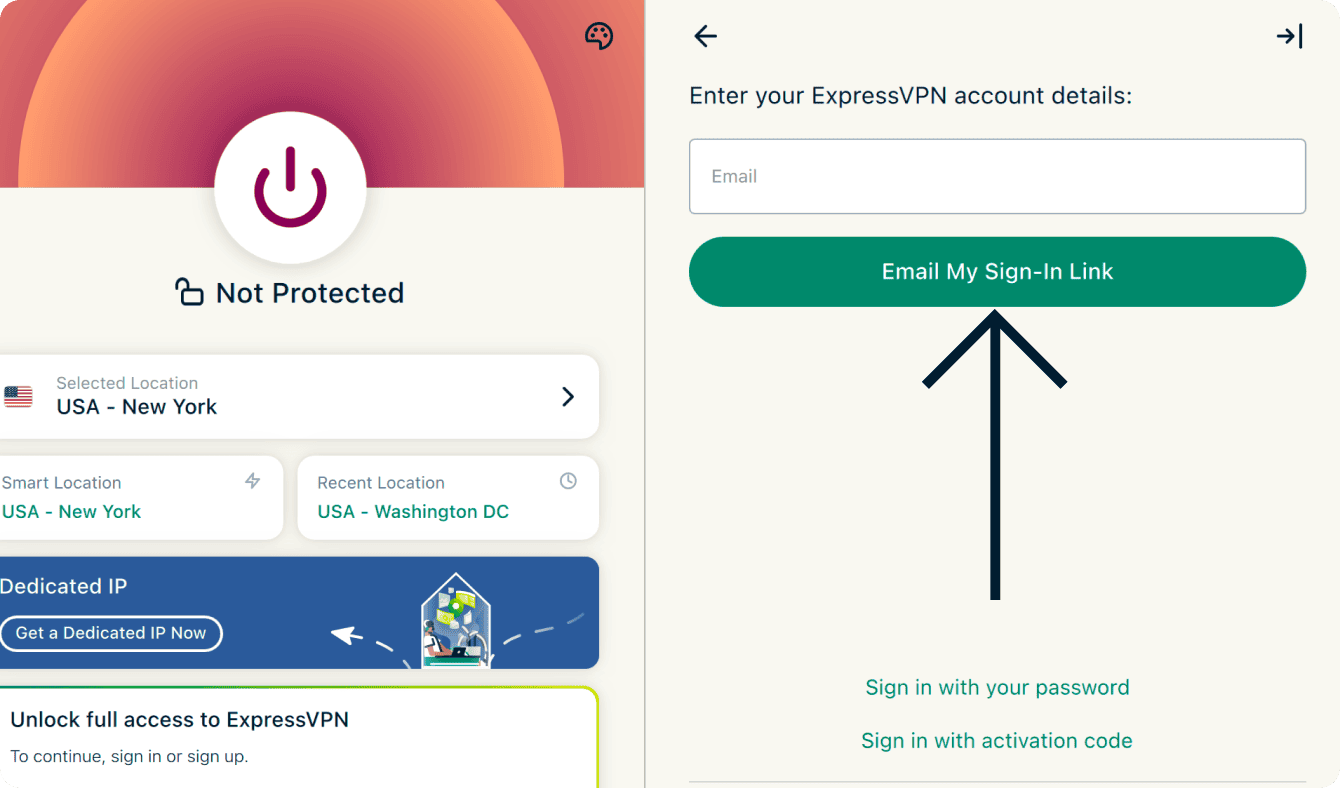
- Syötä ExpressVPN-tiliisi liitetty sähköpostiosoite ja klikkaa Lähetä kirjautumislinkki sähköpostiin.
- Avaa sähköposti millä tahansa laitteella ja valitse Kirjaudu ExpressVPN:ään. Sovellus aktivoituu automaattisesti ja kirjaa sinut sisään.
- Klikkaa Kirjaudu sähköpostilinkillä.
- Kirjaudu salasanalla
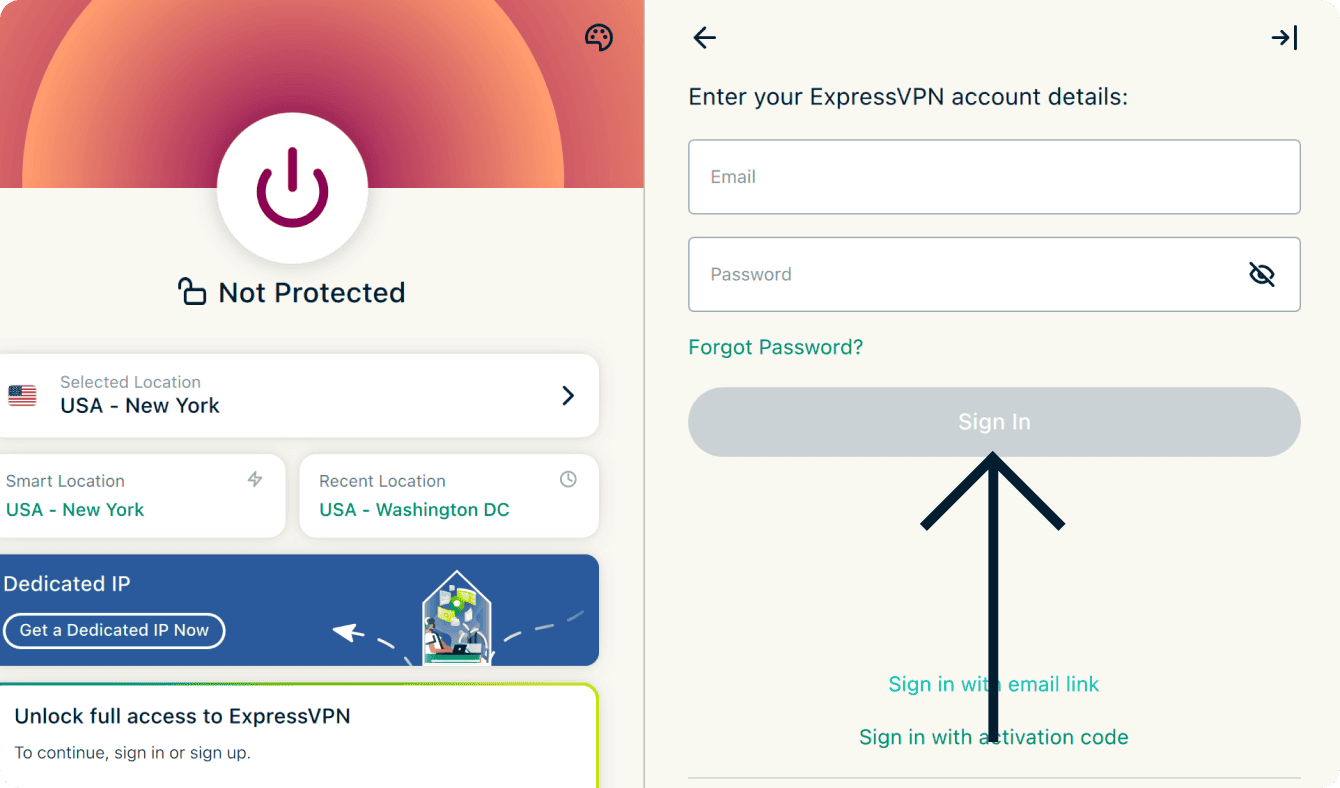
- Klikkaa Kirjaudu salasanalla.
- Syötä ExpressVPN-tilisi sähköpostiosoite ja salasana, ja klikkaa sitten Kirjaudu sisään.
- Klikkaa Kirjaudu salasanalla.
- Kirjaudu aktivointikoodilla
- Mac pyytää lupaa viimeistellä määritykset. Klikkaa Jatka.
- Sinulta kysytään, haluatko sallia ExpressVPN-sovelluksen käynnistyvän automaattisesti tietokoneen käynnistyessä. Valitse haluamasi asetus jatkaaksesi.
- Sinulta kysytään, haluatko auttaa parantamaan ExpressVPN:ää jakamalla anonyymejä diagnostiikkatietoja. Tämä auttaa kehittämään tuotteita ja palveluita jatkuvasti paremmiksi. Valitse haluamasi asetus jatkaaksesi.
- Jos Edistynyt suojaus sisältyy tilauspakettiisi, sinulta kysytään, haluatko estää näyttömainokset ja ottaa käyttöön lisäsuojaukset. Valitse haluamasi asetus jatkaaksesi.
Onnittelut! Olet nyt asentanut ja määrittänyt ExpressVPN:n onnistuneesti Mac-tietokoneellesi. Voit nyt muodostaa yhteyden tarjoamiimme VPN-palvelinsijainteihin.
Tarvitsetko apua? Ota yhteyttä ExpressVPN-tukeen, niin autamme heti.
Yhdistä VPN-palvelinsijaintiin
Yhdistä VPN-palvelinsijaintiin seuraavasti:
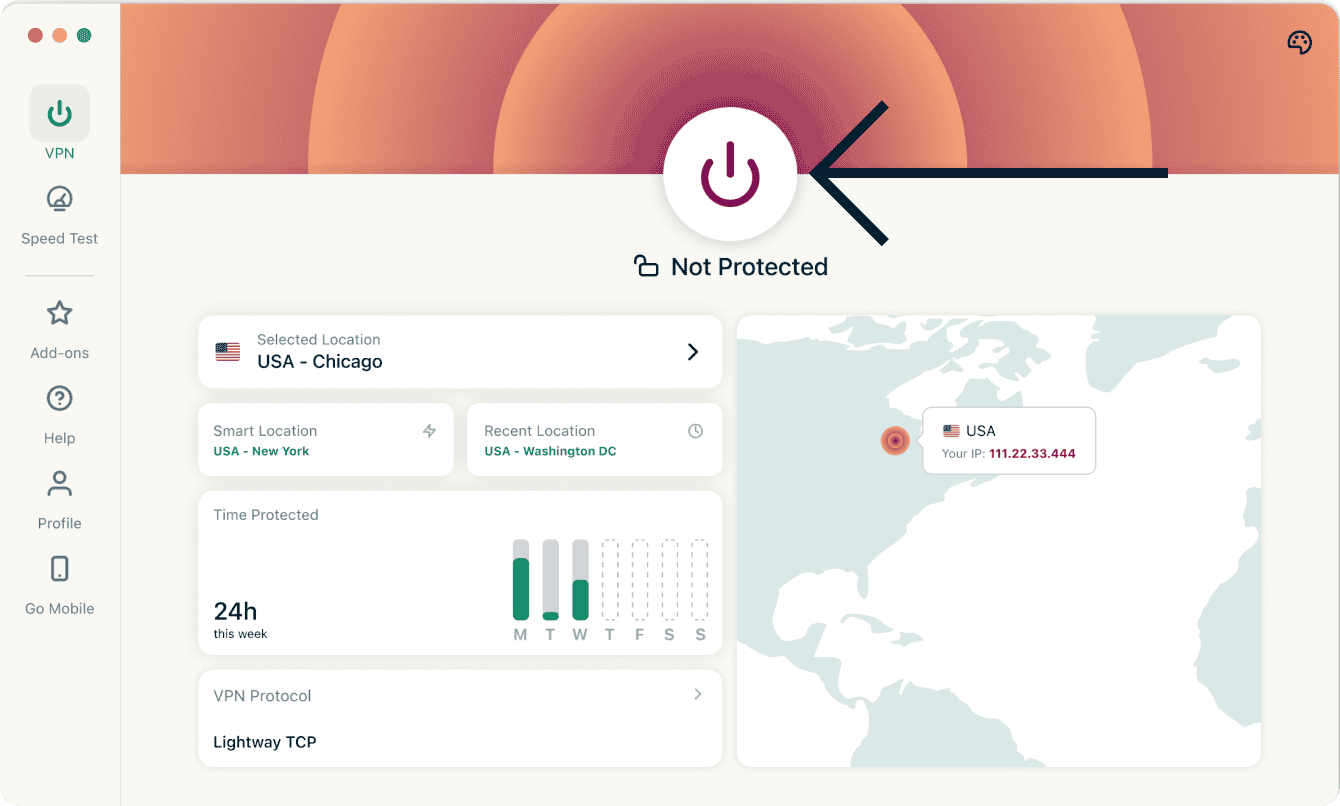
- Klikkaa

 . Oletuksena ExpressVPN ehdottaa sinulle parasta mahdollista sijaintia, jota kutsutaan nimellä Älykäs sijainti.

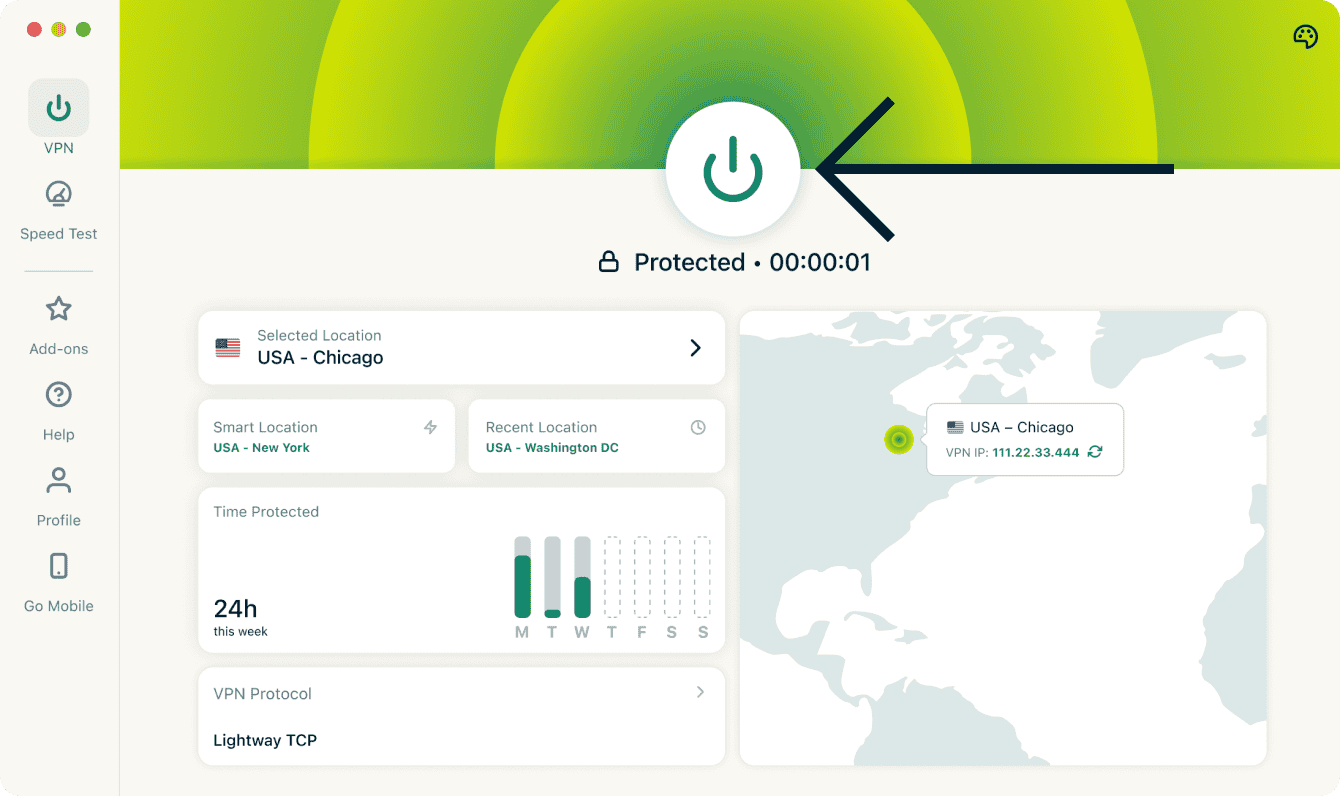
- Kun sovelluksessa lukee Suojattu, voit alkaa selata internetiä vapaasti ja turvallisesti!

Huom: Samaan aikaan VPN-yhteyttä käyttävien laitteiden enimmäismäärä riippuu kassalla valitsemastasi tilauspaketista:
- Basic: 10 laitetta samaan aikaan.
- Advanced: 12 laitetta samaan aikaan.
- Pro: 14 laitetta samaan aikaan.
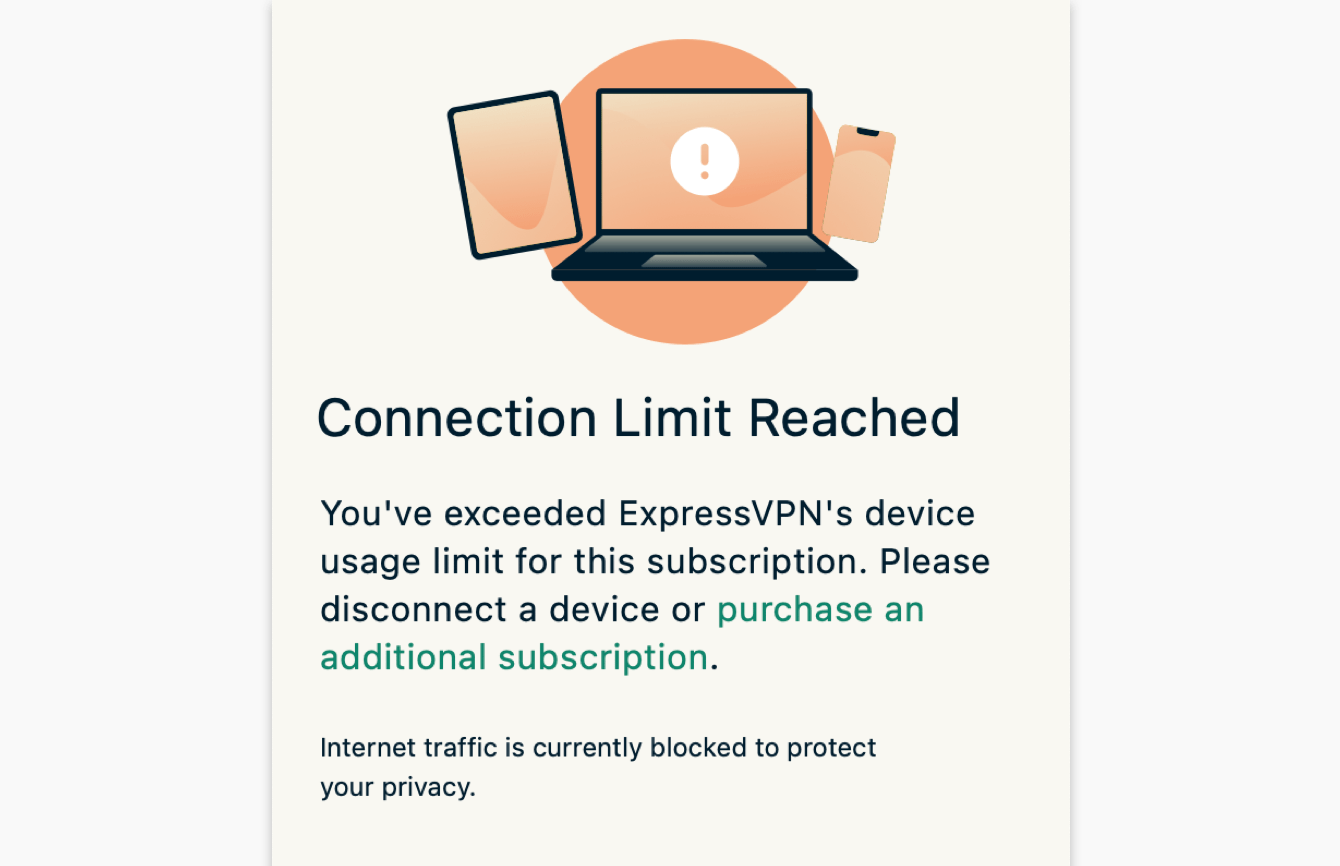
Jos yrität yhdistää useampia laitteita kuin tilauspakettisi sallii, näet seuraavan ilmoituksen:
Tarvitsetko apua? Ota yhteyttä ExpressVPN-tukeen, niin autamme heti.
Katkaise VPN-palvelinsijainnin yhteys
Katkaise VPN-palvelinsijainnin yhteys näin:
- Klikkaa .
- Tiedät, että yhteys on katkaistu, kun näytössä lukee Ei suojattu.
Tarvitsetko apua? Ota yhteyttä ExpressVPN-tukeen, niin autamme heti.
Valitse toinen VPN-palvelinsijainti
Valitaksesi toisen VPN-palvelinsijainnin:
- Klikkaa Valitun sijainnin vieressä olevaa
 -painiketta nähdäksesi kaikki VPN-palvelimet.
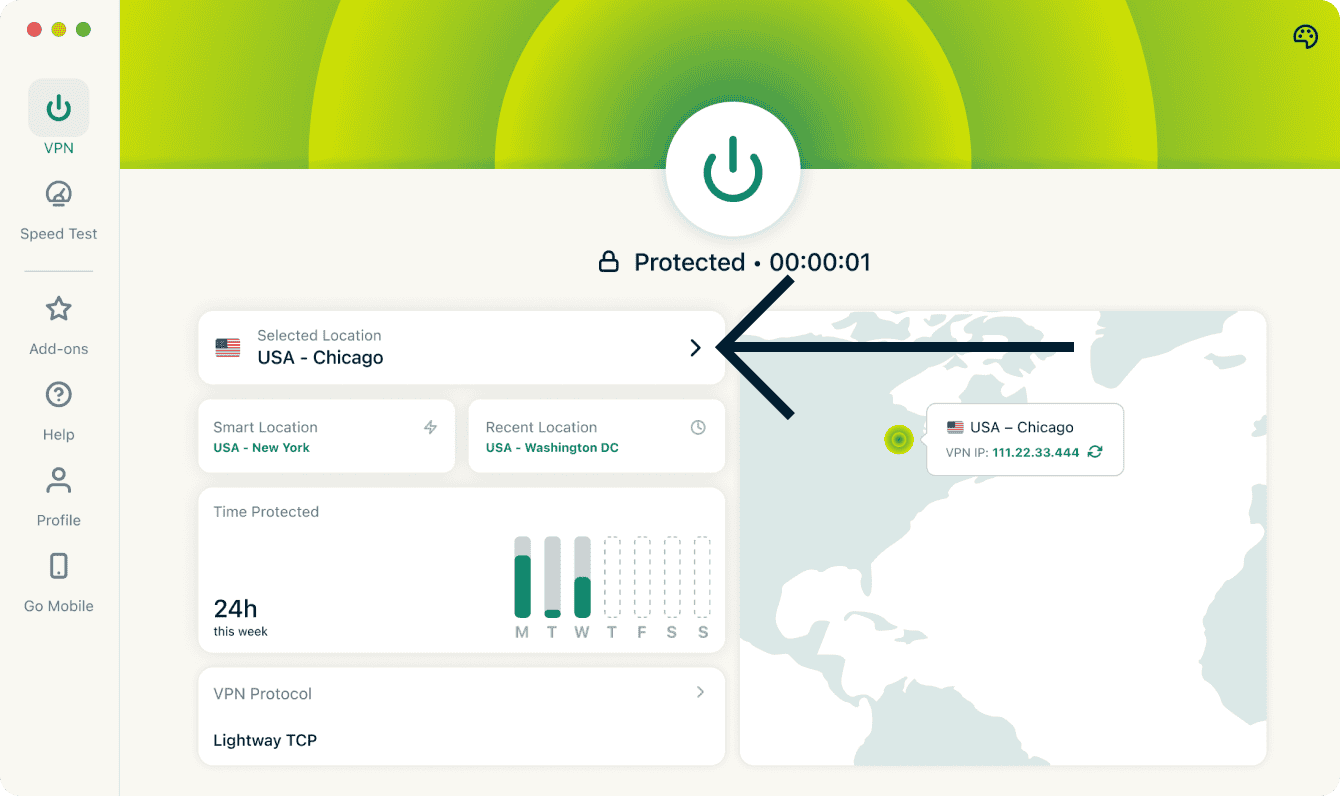
- Näkyviin tulee luettelo palvelinsijainneista. Selaa listaa tai käytä hakupalkkia löytääksesi tietyn sijainnin.
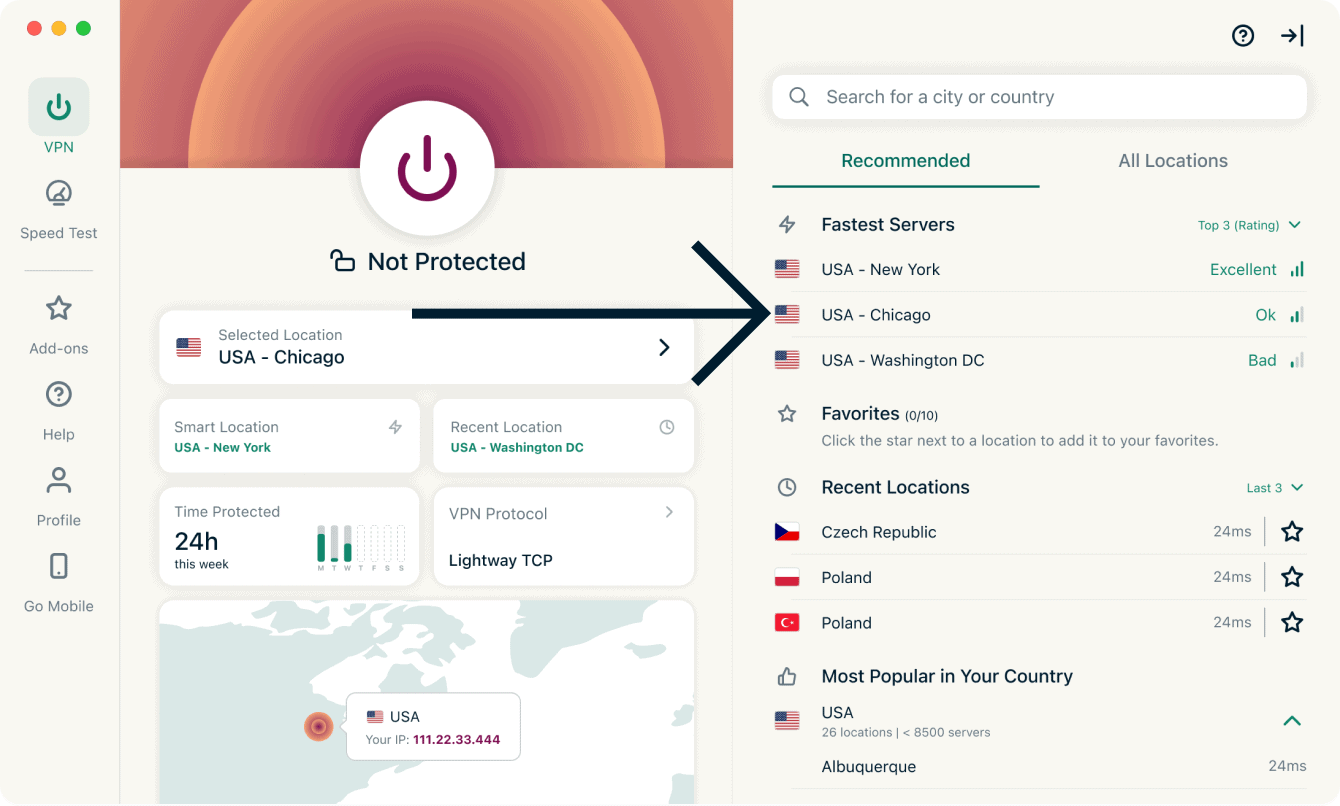
- Klikkaa haluamaasi palvelinsijaintia, ja ExpressVPN muodostaa automaattisesti yhteyden valitsemaasi palvelimeen.
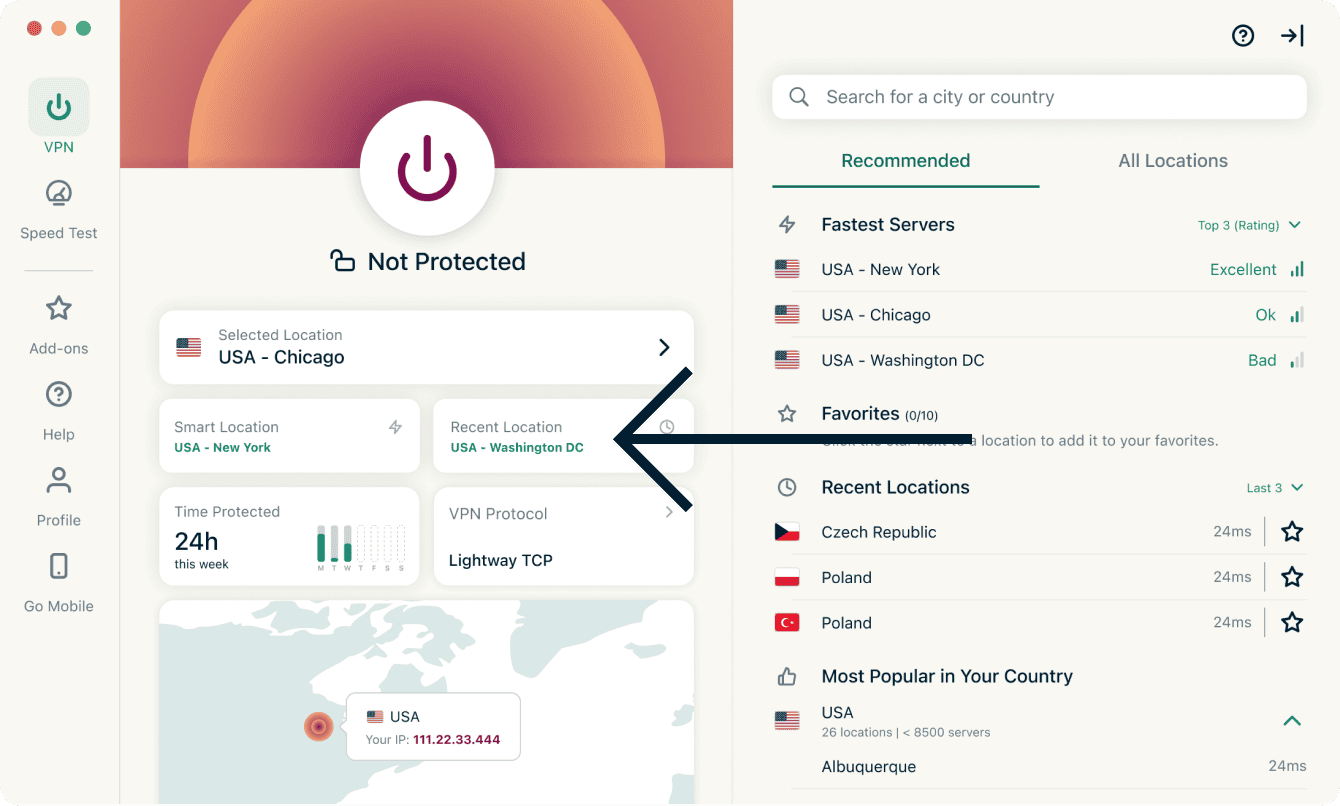
VPN-palvelinsijaintien luettelossa on kaksi välilehteä: Suositellut ja Kaikki sijainnit.
Suositellut-välilehti sisältää neljä osiota:
- Nopeimmat palvelimet: enintään viisi nopeinta palvelinta nykyisen sijaintisi perusteella.
- Viimeisimmät sijainnit: enintään viisi viimeisintä palvelinsijaintia, joihin olet muodostanut yhteyden.
- Suosikit: palvelinsijainnit, jotka olet merkinnyt suosikeiksi. Voit lisätä enintään 10 palvelinsijaintia.
- Suosituimmat maassasi: palvelinsijainnit, joita muut ExpressVPN-käyttäjät maassasi käyttävät useimmin.
VPN-palvelinsijaintien luettelossa on kaksi välilehteä: Suositellut ja Kaikki sijainnit.
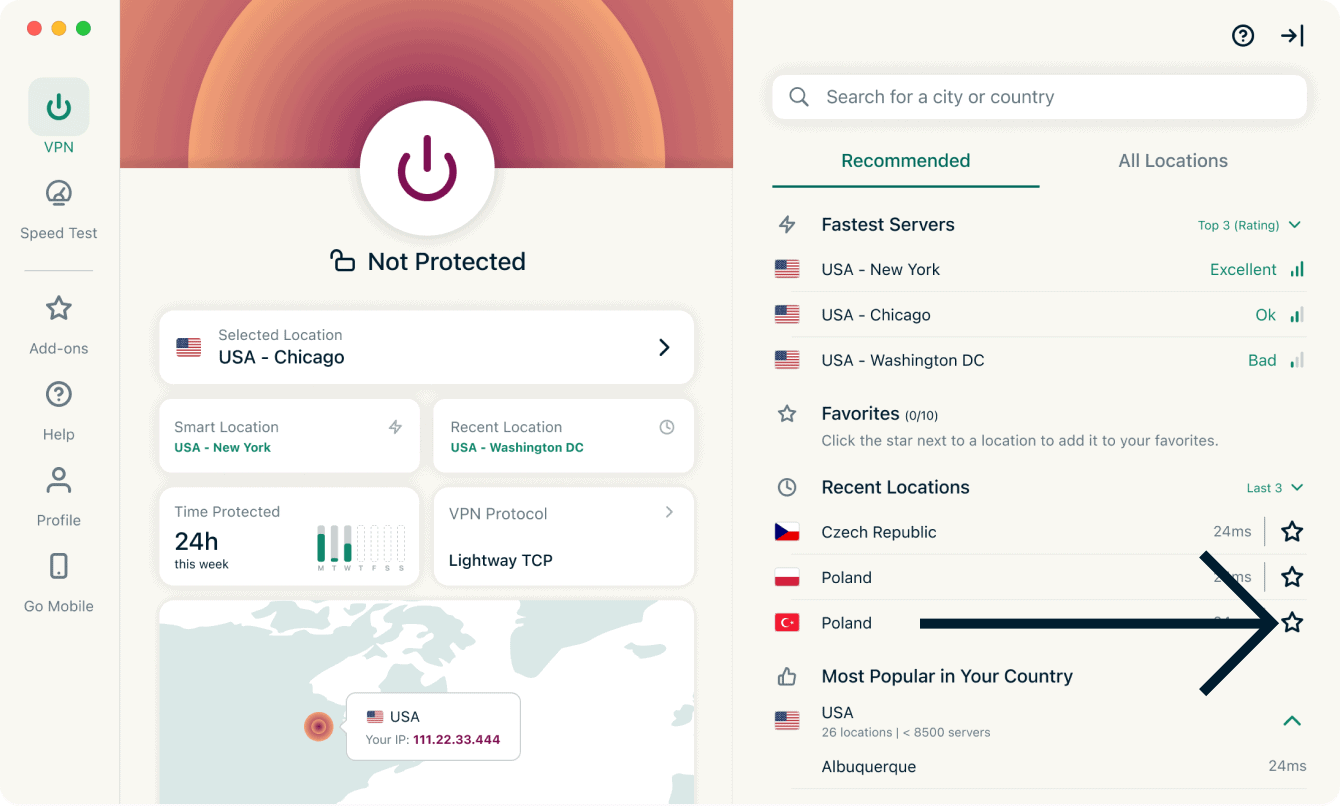
Näin lisäät sijainteja Suosikkeihin
Lisää palvelinsijainti suosikkeihin klikkaamalla  -kuvaketta palvelimen nimen vieressä.
Kaikki-välilehdellä näet VPN-sijainnit maan mukaan. Voit laajentaa ja pienentää tätä listaa klikkaamalla  .
.
Voit järjestää sijainnit joko Nimen tai Palvelinten määrän mukaan.
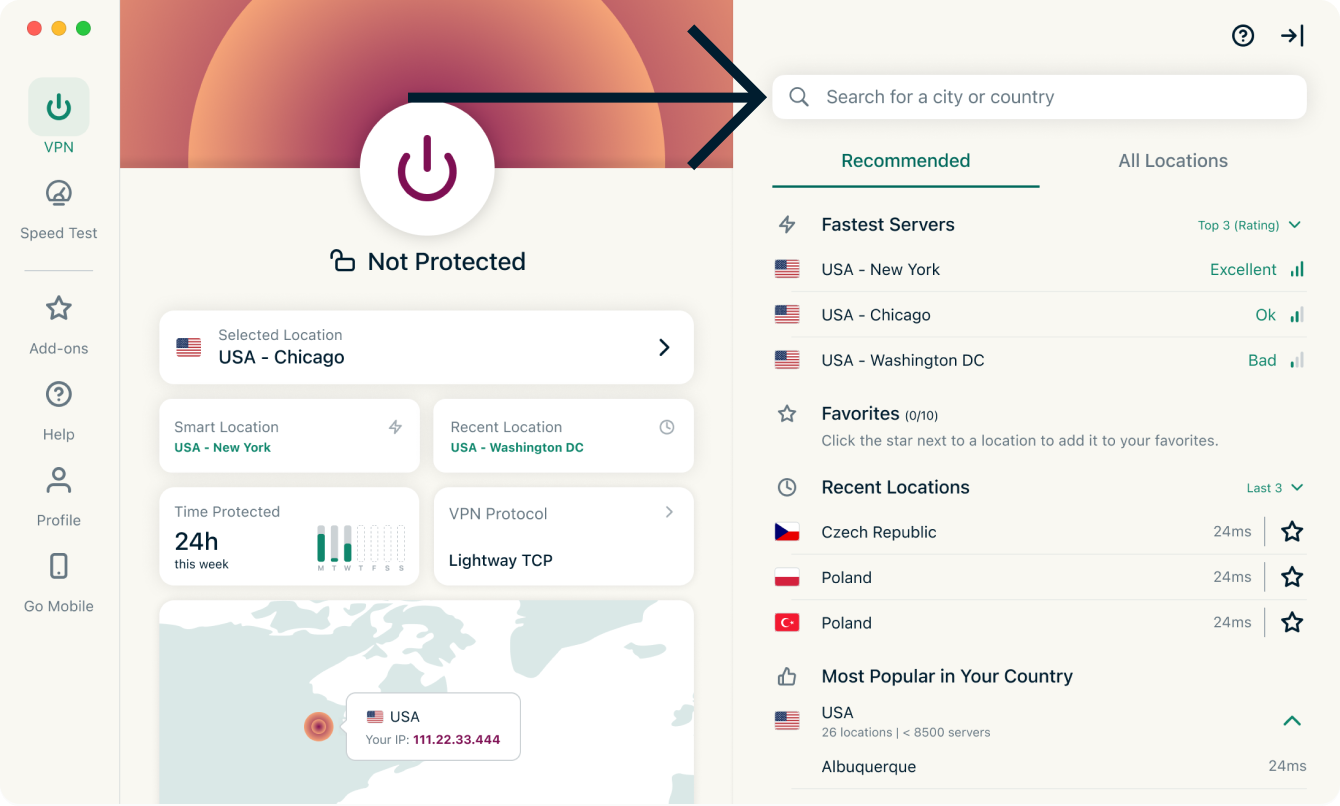
Voit myös etsiä haluamaasi palvelinsijaintia hakupalkin avulla. Kirjoita hakukenttään haluamasi sijainnin nimi ja klikkaa sopivaa palvelinta hakutuloksista muodostaaksesi yhteyden.
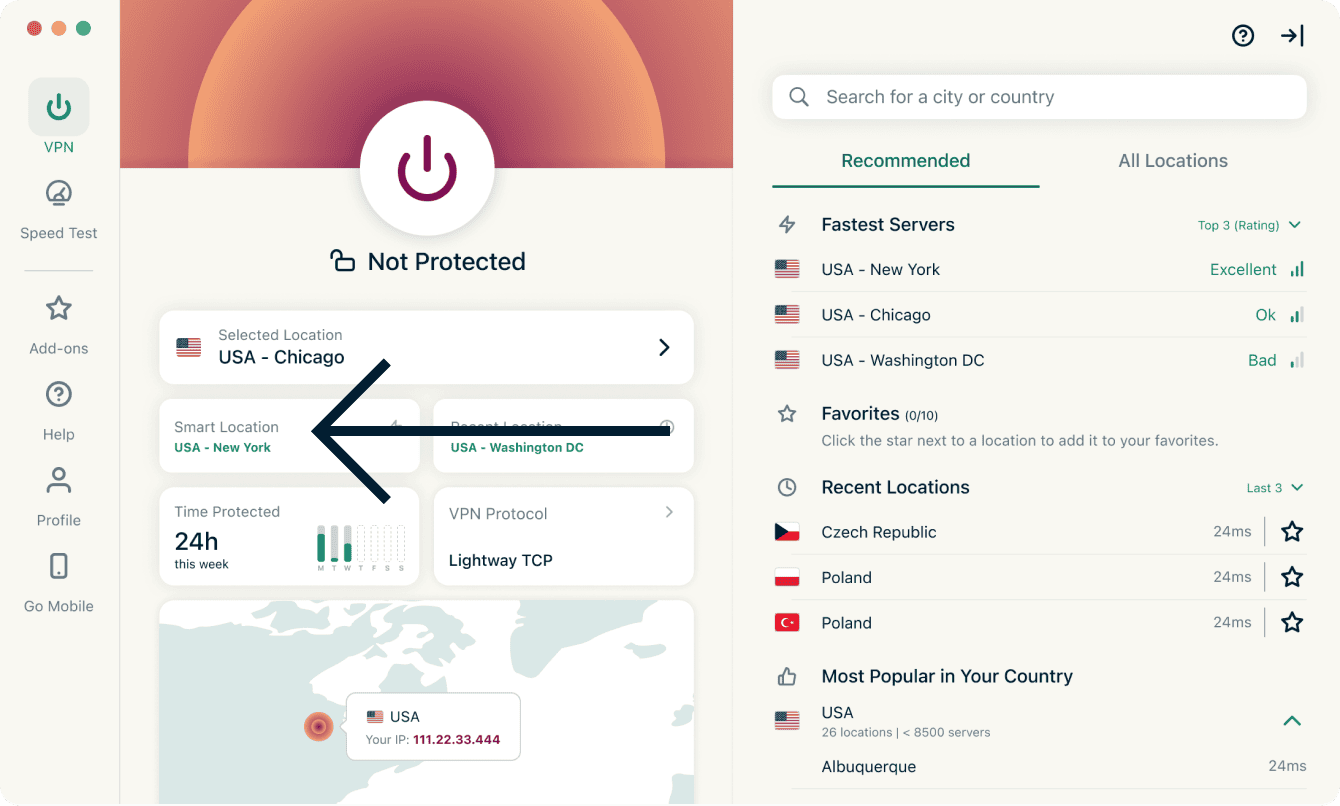
Kun katkaiset yhteyden valitsemaasi palvelinsijaintiin, voit palata Älykäs sijainti -palvelimelle (suositeltu palvelinsijainti parhaan käyttökokemuksen takaamiseksi) klikkaamalla Älykäs sijainti.
Voit myös muodostaa yhteyden viimeksi käyttämääsi palvelinsijaintiin klikkaamalla Viimeisin sijainti.
Tarvitsetko apua? Ota yhteyttä ExpressVPN-tukeen, niin autamme heti.
Vaihda toiseen VPN-protokollaan
VPN-protokollat ovat menetelmiä, joita seuraamalla laitteesi muodostaa yhteyden VPN-palvelimeen. Parhaan käyttökokemuksen saamiseksi ExpressVPN suosittelee käyttämään Automaattinen-protokollavaihtoehtoa. Se on valittuna oletuksena ja valitsee automaattisesti verkollesi parhaiten sopivan protokollan.
Joissakin tilanteissa toiseen protokollaan vaihtaminen voi auttaa saavuttamaan nopeammat yhteydet.
Näin vaihdat protokollaa:
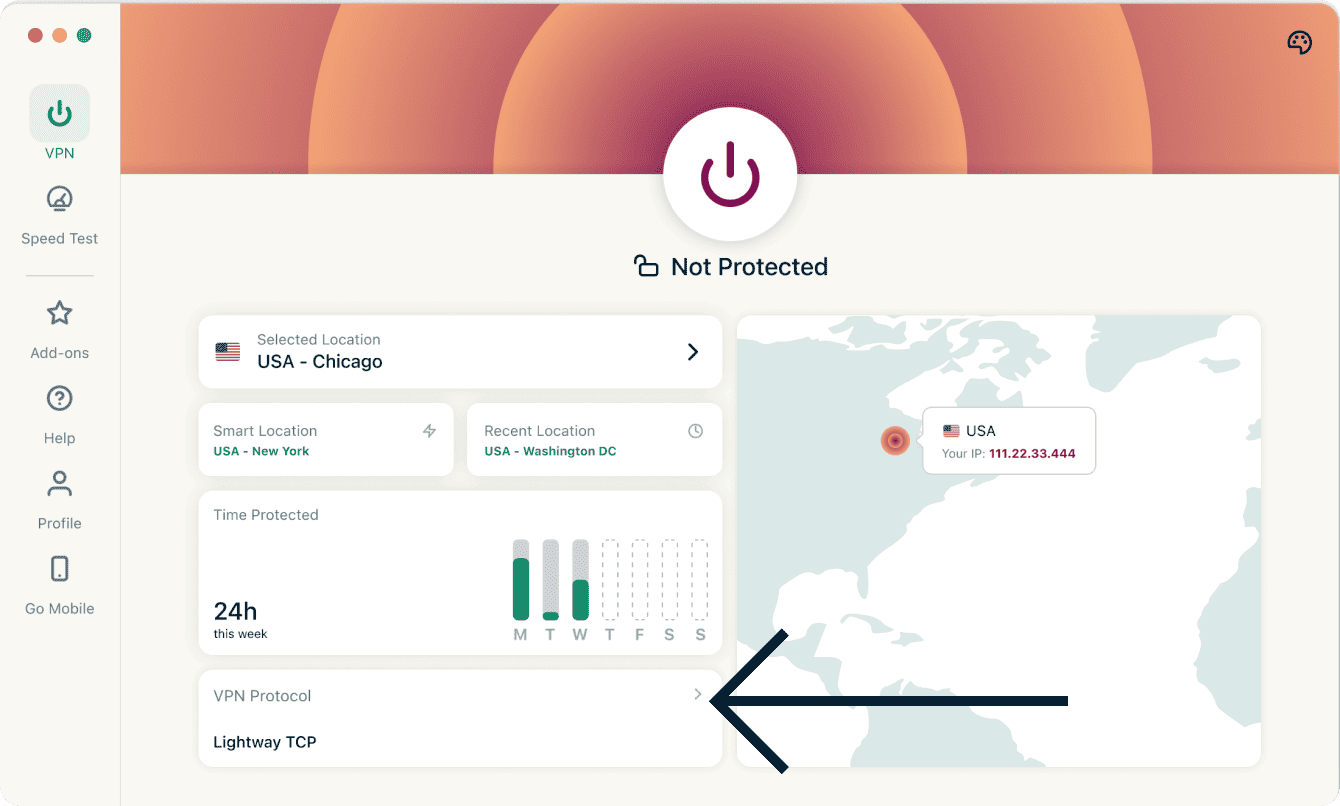
- Siirry VPN-välilehdelle ja klikkaa valintaa VPN-protokolla.
- Valitse haluamasi protokolla.
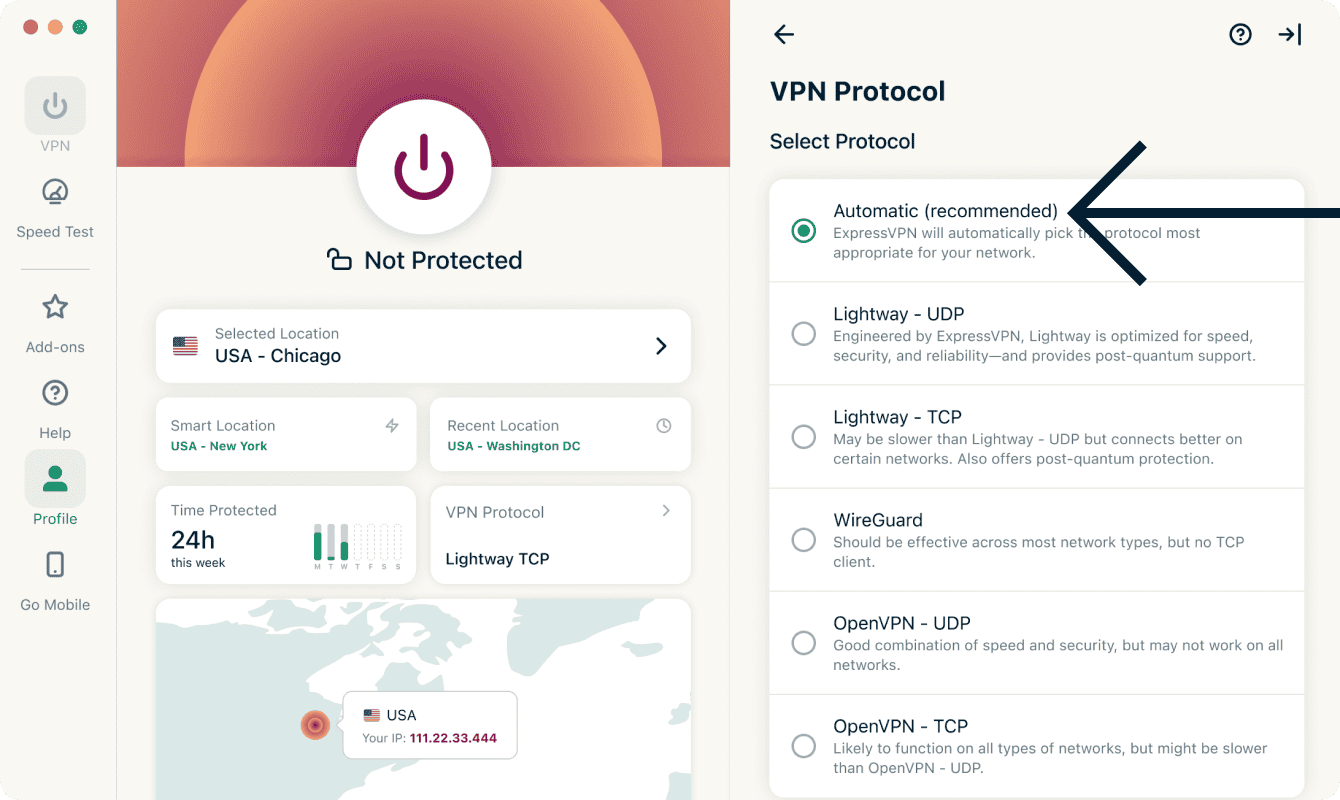

Jos muodostat yhteyden muulla kuin Automaattisella protokollalla, näet ponnahdusikkunan, jossa varmistetaan valintasi. Klikkaa Vaihda silti jatkaaksesi.
Huom: Kun Edistynyt suojaus on käytössä, saatavilla ovat ainoastaan protokollat Automaattinen ja Lightway.
Tarvitsetko apua? Ota yhteyttä ExpressVPN-tukeen, niin autamme heti.
Estä mainokset, seurantaevästeet ja haitalliset sivustot
Mukauta käyttökokemustasi verkossa ja hallitse tarkemmin niitä tietoja, mitä yritykset tietävät sinusta. Voit estää mainokset, seurantaevästeet, haitalliset sivustot ja aikuisviihdesisällön ExpressVPN-sovelluksessa vain muutamalla klikkauksella.
Monet käyttämäsi sovellukset ja verkkosivustot tallentavat ja jakavat tietoja toiminnastasi kolmansille osapuolille, mukaan lukien seurantapalvelut, huijarit ja haittaohjelmasivustot. Näitä tietoja käytetään kohdennettujen mainosten ja sisällön näyttämiseen – usein ilman, että tiedät siitä tai annat siihen lupaa.
Nämä edistyneet suojaominaisuudet estävät kaikkia laitteellasi käyttämiäsi sovelluksia ja verkkosivustoja kommunikoimasta sellaisten kolmansien osapuolten kanssa, jotka löytyvät avoimen lähdekoodin estolistoiltamme.
Edistyneet suojaominaisuudet ovat oletuksena pois käytöstä. Ota ne käyttöön näin:
- Klikkaa välilehteä Lisäosat.
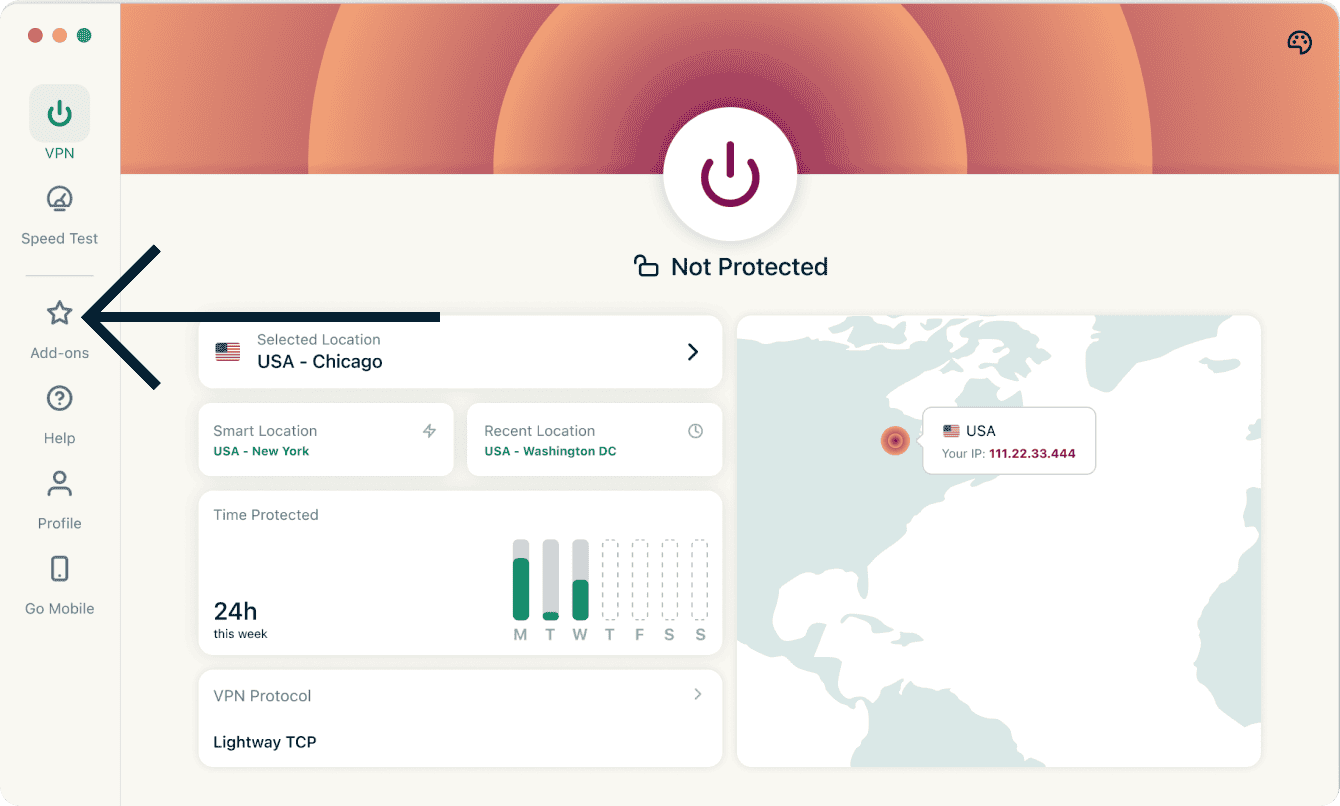
- Siirry kohtaan Edistynyt suojaus ja kytke haluamasi toiminnot päälle.
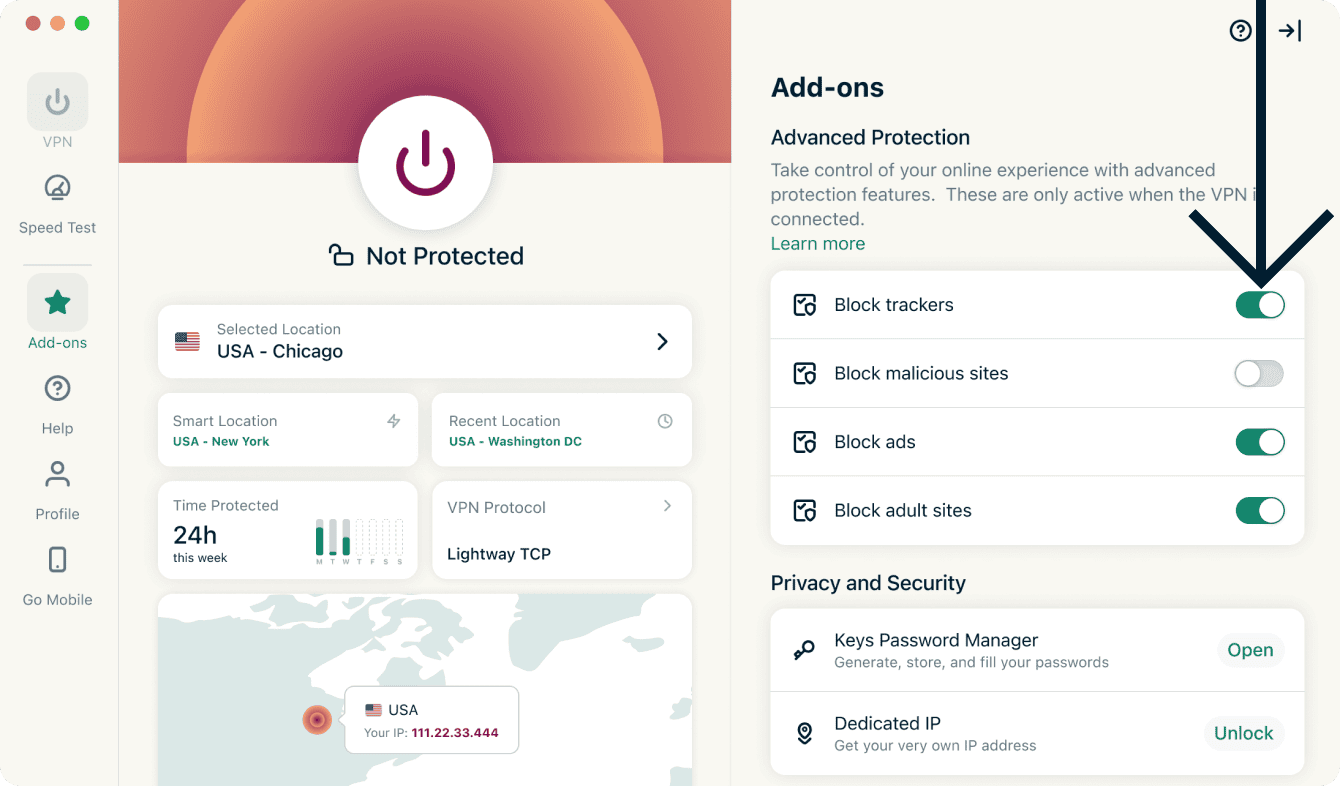
- Avaa VPN-yhteys uudelleen ottaaksesi muutokset käyttöön.
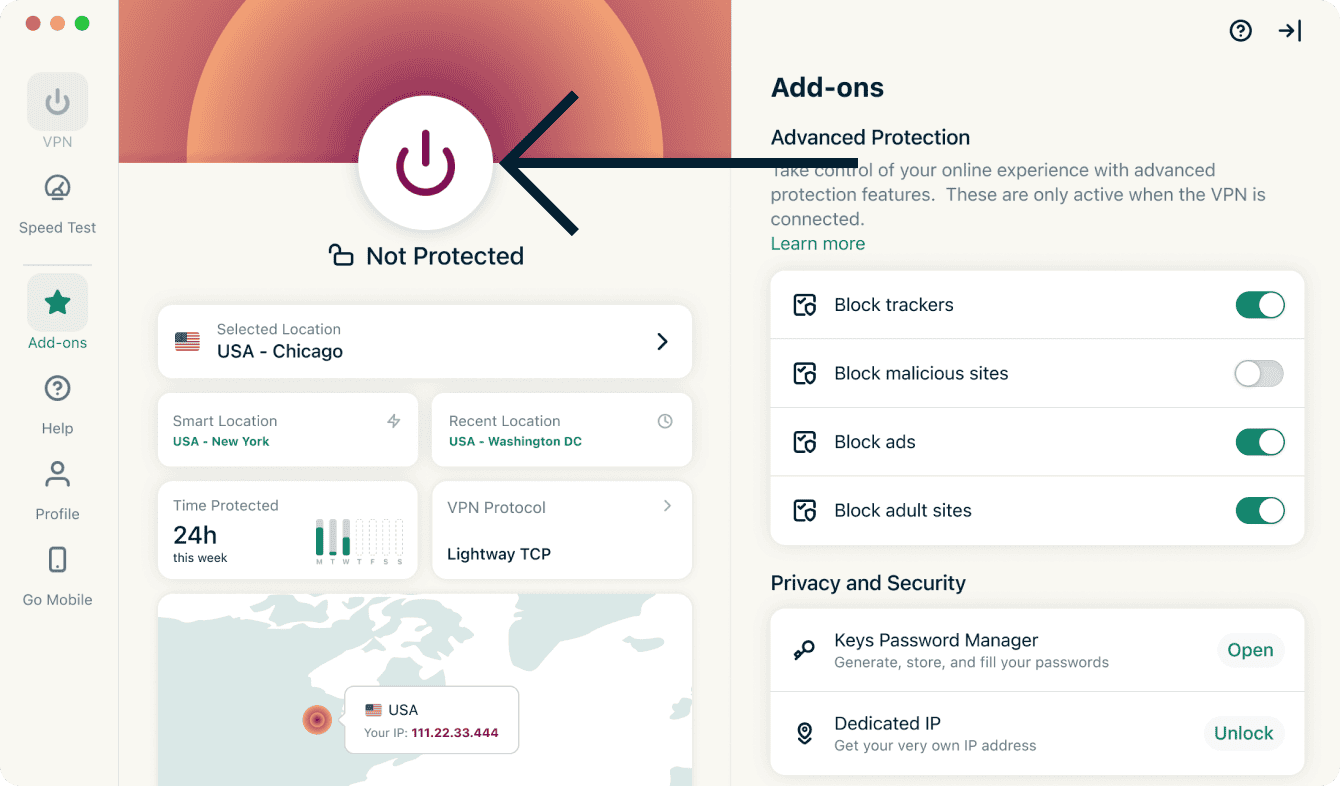
Lue lisää ExpressVPN:n edistyneistä suojaominaisuuksista.
Tarvitsetko apua? Ota yhteyttä ExpressVPN-tukeen, niin autamme heti.
Nopeustesti
Voit suorittaa nopeustestin ExpressVPN-sovelluksessa. Sen avulla voit verrata nykyisen VPN-palvelinsijaintisi nopeutta oman operaattorisi tarjoamaan yhteyteen.
Näin suoritat nopeustestin:
- Klikkaa Nopeustesti-välilehteä.
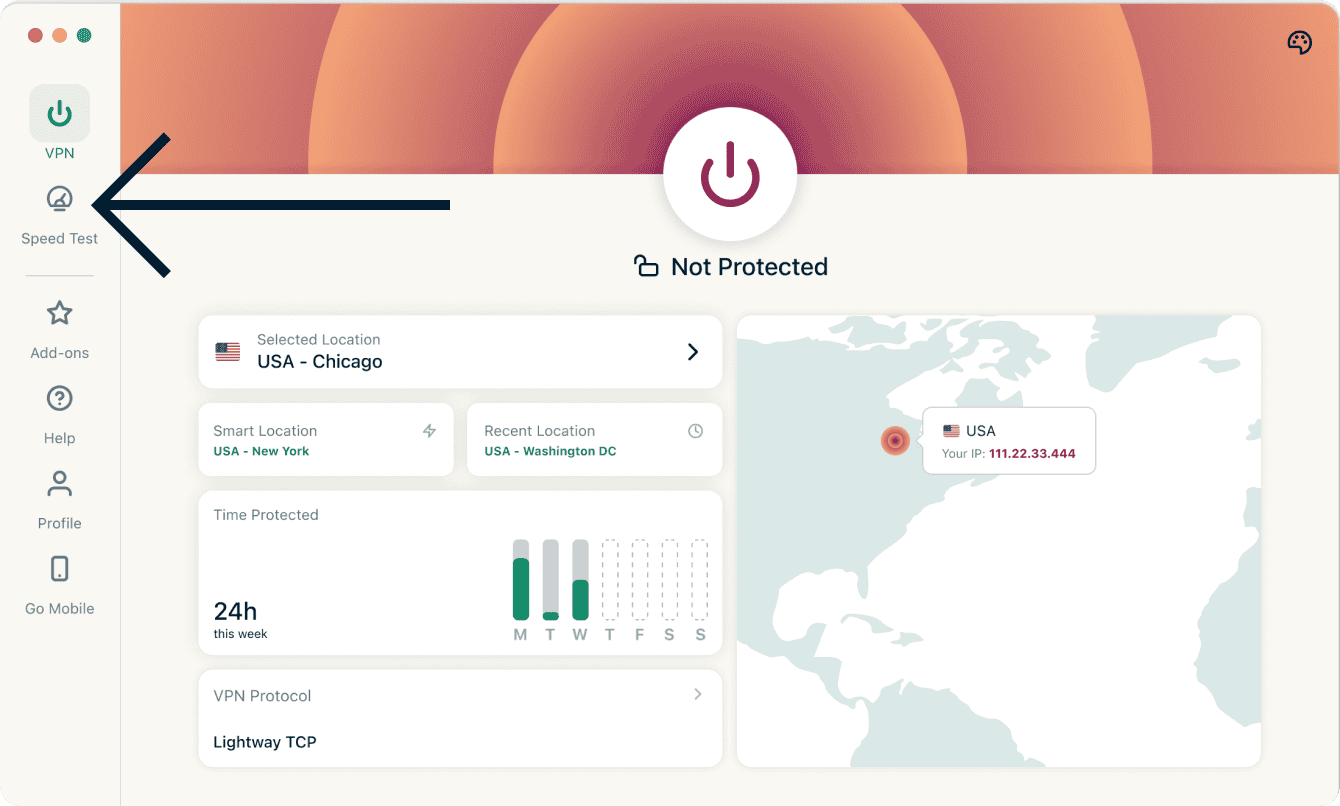
- Käynnistä testi klikkaamalla käynnistyspainiketta. Tulokset näkyvät muutaman minuutin kuluttua.
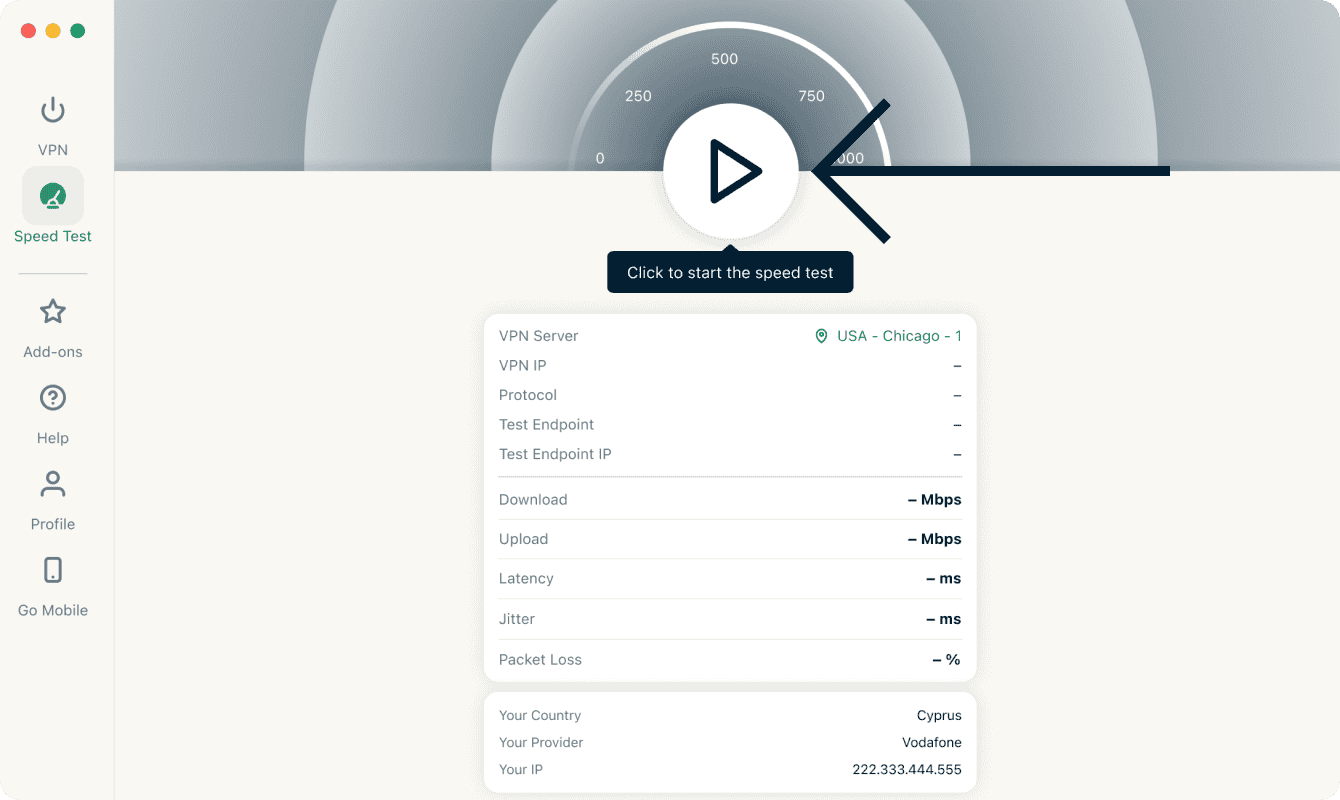
Voit lukea lisätietoja ExpressVPN:n nopeustestistä täältä.
Tarvitsetko apua? Ota yhteyttä ExpressVPN-tukeen, niin autamme heti.
Käynnistä ExpressVPN heti laitteen käynnistyessä
Voit asettaa ExpressVPN:n käynnistymään ja avaamaan yhteyden heti Macin käynnistyessä:
- Klikkaa välilehteä Profiili.
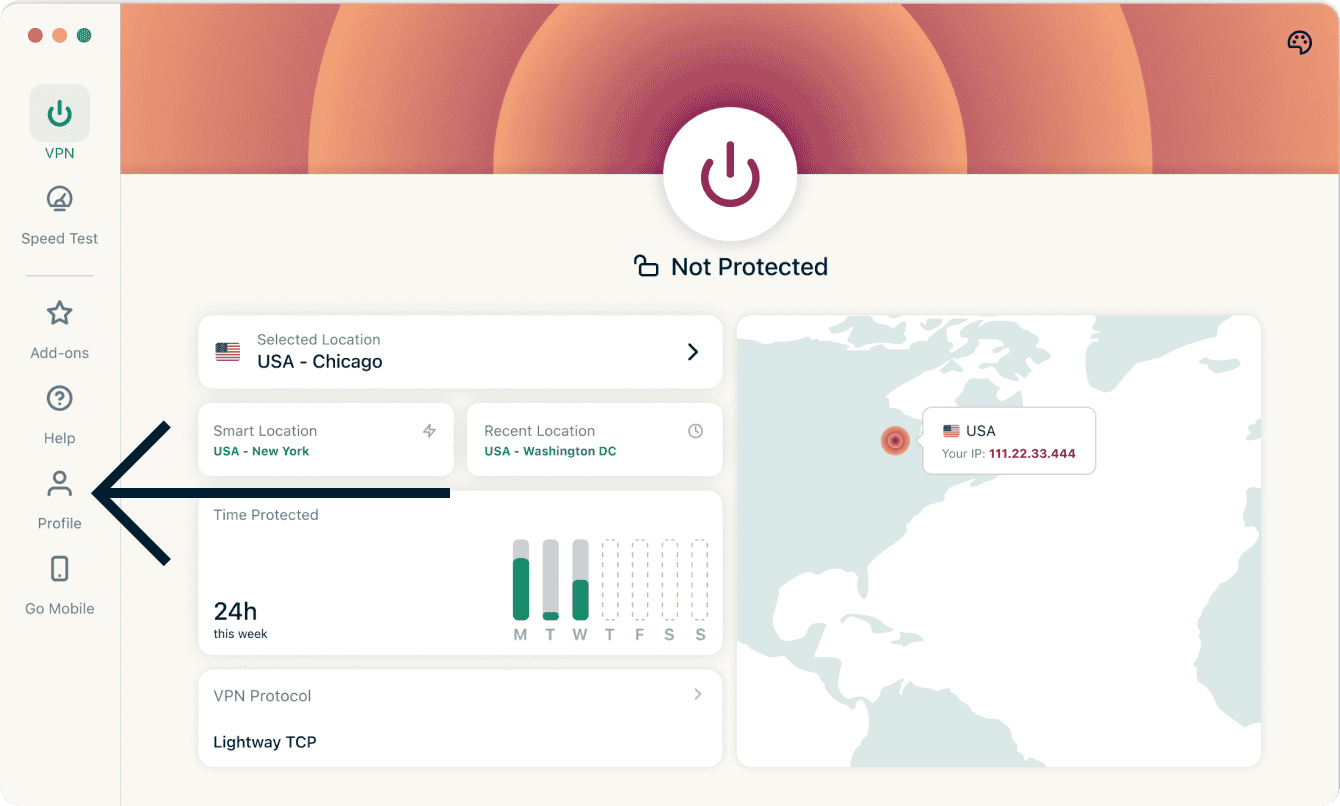
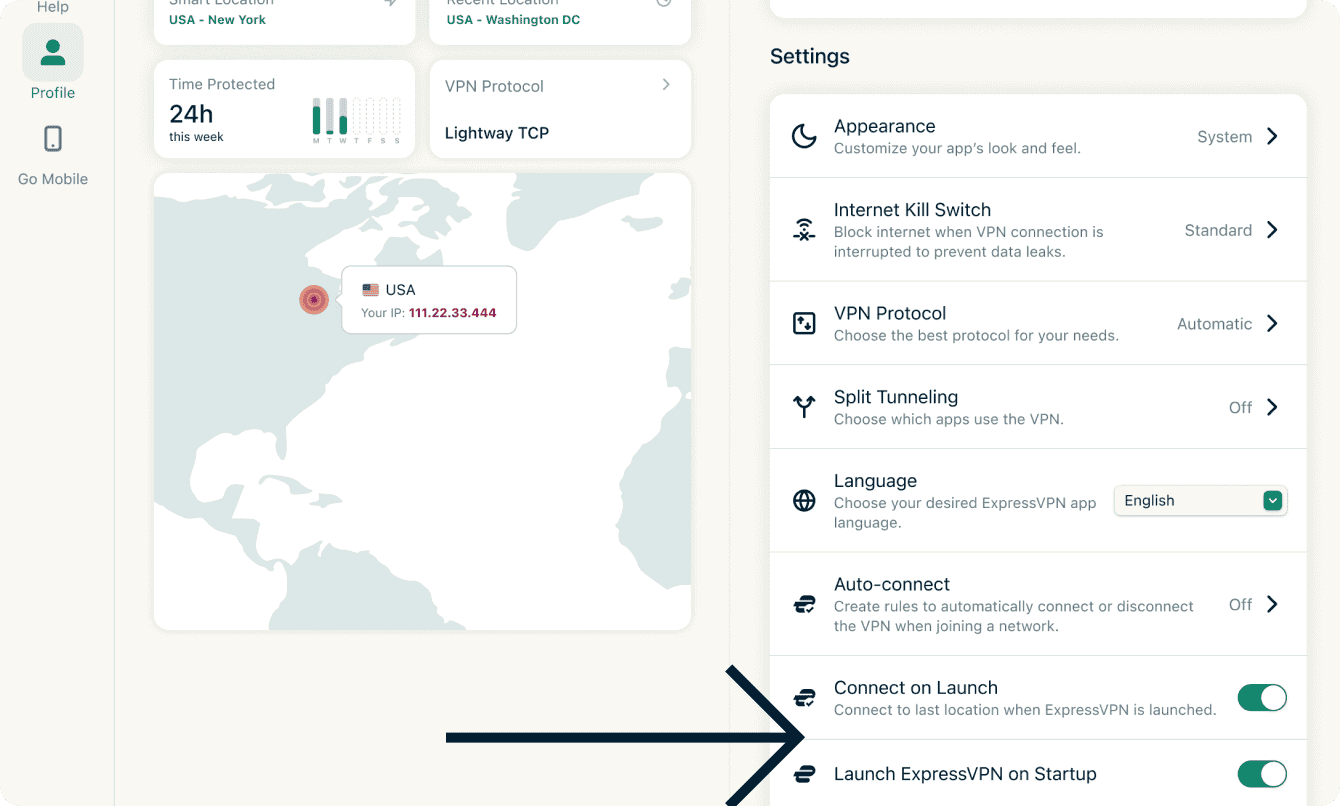
- Siirry kohtaan Asetukset ja valitse Käynnistä ExpressVPN laitteen käynnistyessä sekä Yhdistä sovelluksen käynnistyessä. Vieritä tarvittaessa alaspäin löytääksesi nämä asetukset.
Poista toiminnot käytöstä:
- Klikkaa välilehteä Profiili.
- Siirry kohtaan Asetukset ja valitse Käynnistä ExpressVPN laitteen käynnistyessä sekä Yhdistä sovelluksen käynnistyessä asettaaksesi ne pois päältä.
Tarvitsetko apua? Ota yhteyttä ExpressVPN-tukeen, niin autamme heti.
Käytä jaettua tunnelointia
Jaettu tunnelointi antaa sinulle mahdollisuuden valita erikseen, mitkä tietokoneesi sovellukset käyttävät VPN-yhteyttä sen ollessa päällä.
Voit muuttaa jaetun tunneloinnin asetuksia näin:
- Klikkaa välilehteä Profiili.
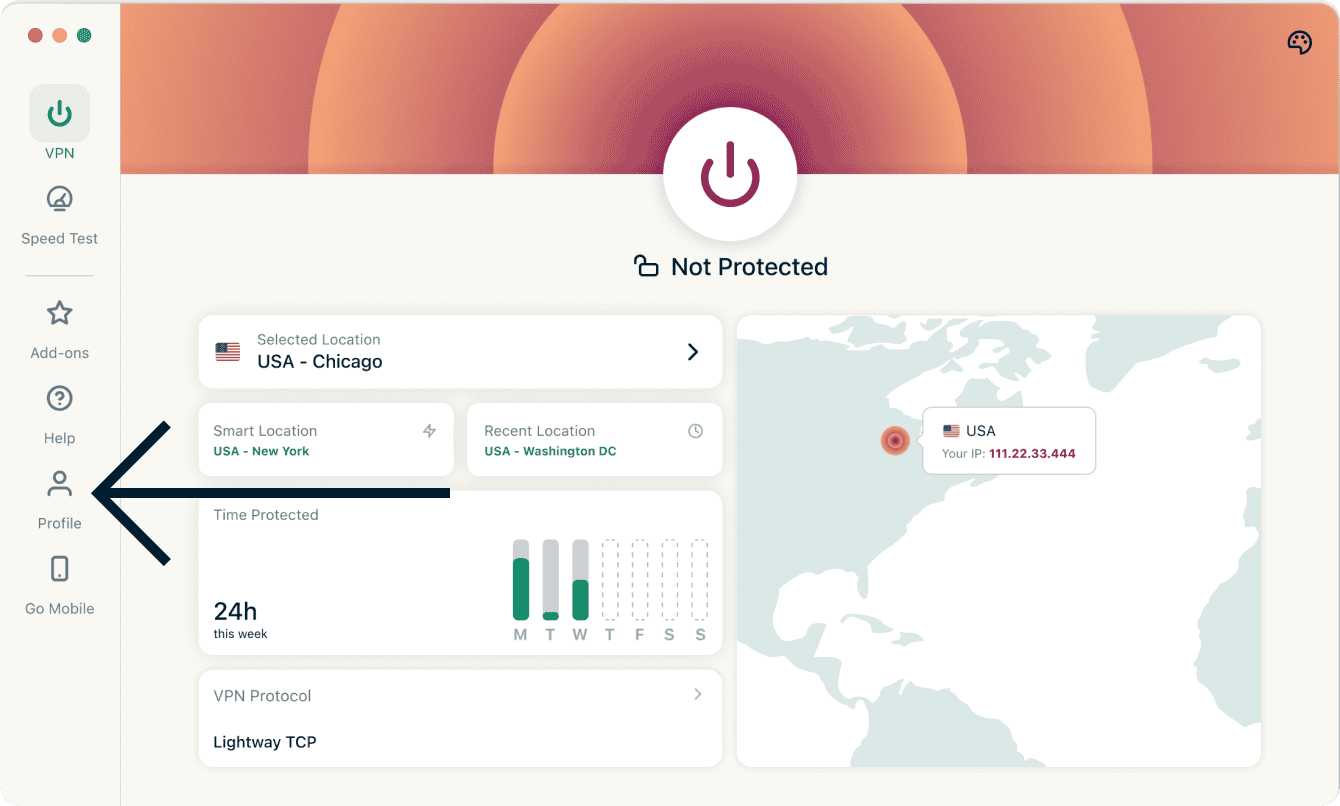
- Klikkaa valintaa Jaettu tunnelointi.
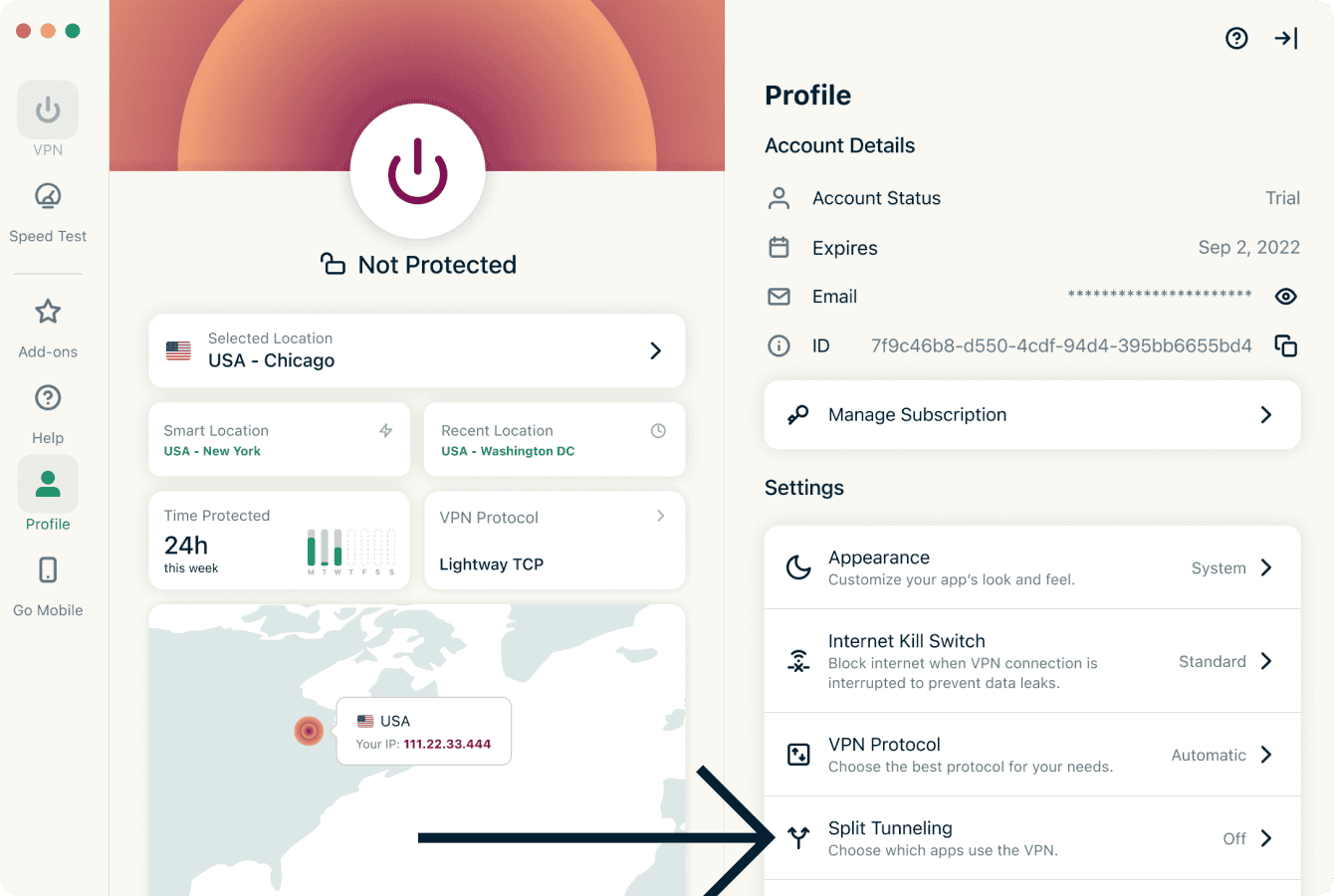

- Klikkaa Ota käyttöön jaettu tunnelointi.
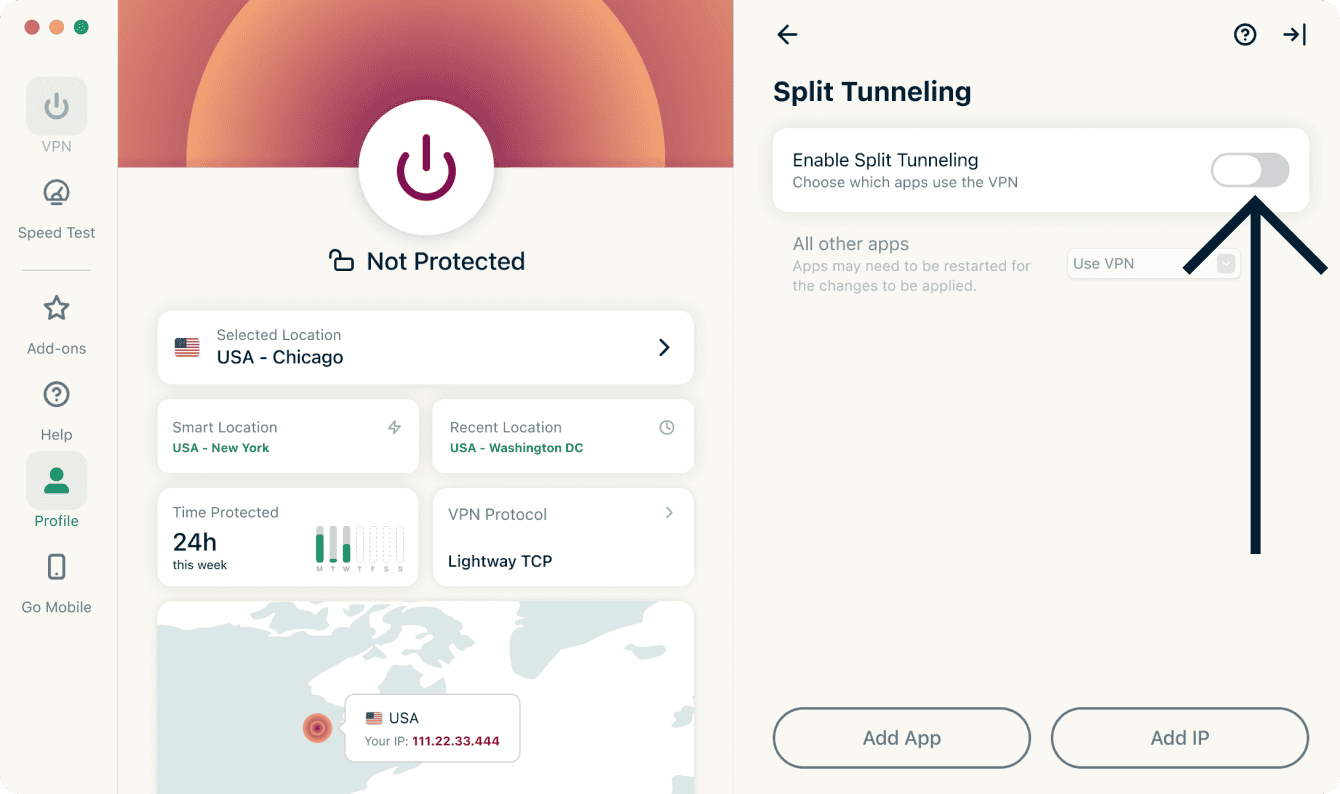

Tämän jälkeen voit valita eri jaetun tunneloinnin vaihtoehdoista. Lue lisää vaihtoehdoista alempaa:
Lisää sovellukset
- Klikkaa Lisää sovellus.
- Etsi ja valitse sovellus, jonka haluat lisätä.
- Klikkaa Avaa.
- Klikkaa pudotusvalikkoa juuri lisäämäsi sovelluksen vieressä.
- Valitse joko Ohita VPN tai Käytä VPN:ää.
Lisää IP-osoitteet
- Klikkaa Lisää IP-osoite.
- Syötä joko IPv4/IPv6-osoite tai aliverkko CIDR-merkintätavalla.
- Klikkaa OK.
- Klikkaa pudotusvalikkoa lisäämäsi IP-osoitteen tai aliverkon vieressä.
- Valitse joko Ohita VPN tai Käytä VPN:ää.
Kaikki muut sovellukset
Tämän vaihtoehdon avulla voit määrittää jaetun tunneloinnin säännöt kaikille muille laitteesi sovelluksille.
Määritä muiden sovellusten asetukset näin:
- Klikkaa Kaikki muut sovellukset -kohdan vieressä olevaa pudotusvalikkoa.
- Valitse joko Ohita VPN tai Käytä VPN:ää.
Ota jaettu tunnelointi käyttöön Macilla
Oletuksena jaettu tunnelointi on pois käytöstä. Näin otat sen käyttöön:
- Seuraa tämän osion aiempia ohjeita. Kun näet ilmoituksen “Järjestelmälaajennus estetty”, klikkaa OK.


- Avaa Macin Järjestelmäasetukset ja siirry kohtaan Yksityisyys ja suojaus.
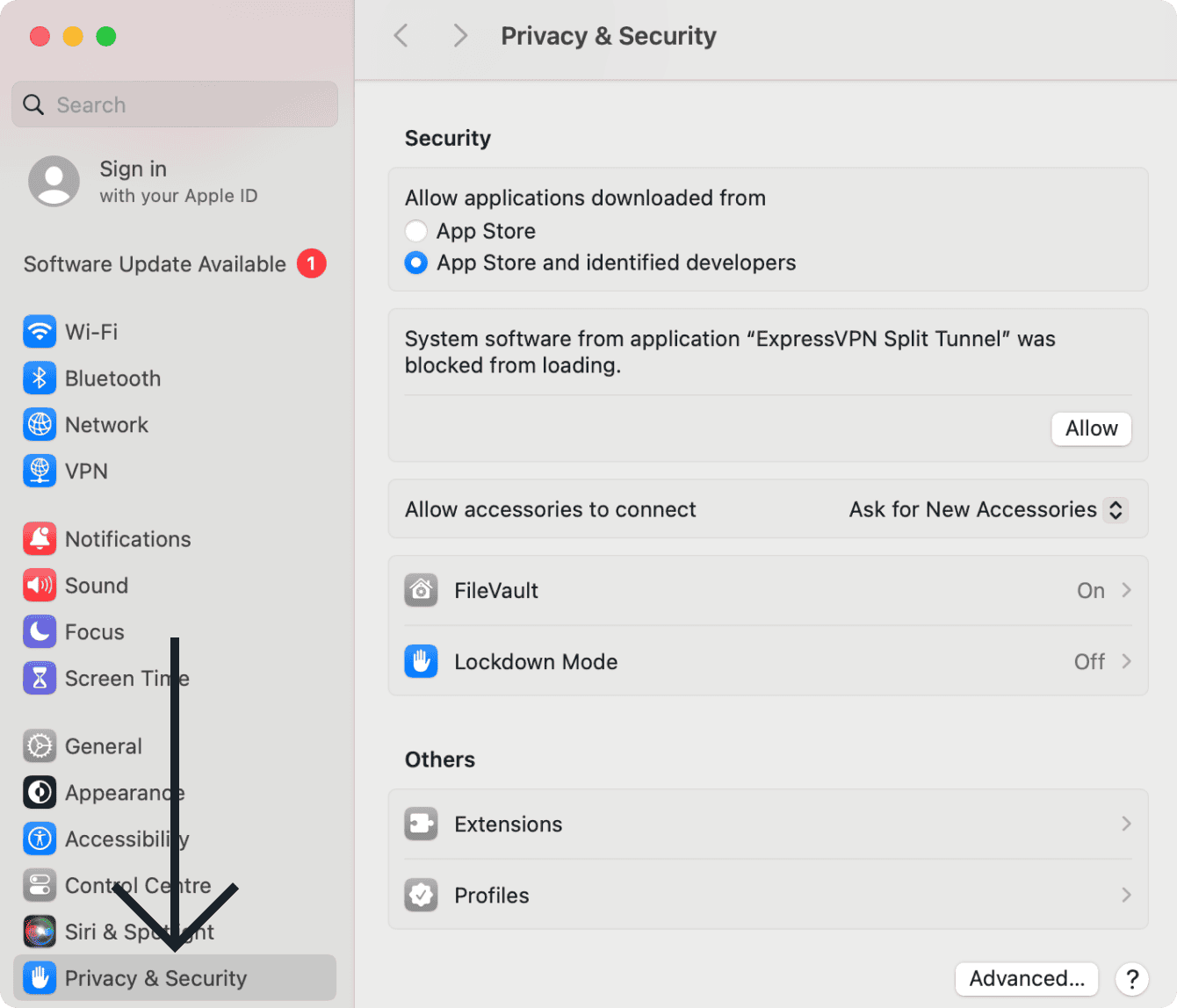

- Klikkaa Salli kohdassa ”Järjestelmäohjelmiston lataaminen sovellukselta ExpressVPN jaettu tunnelointi estettiin”.
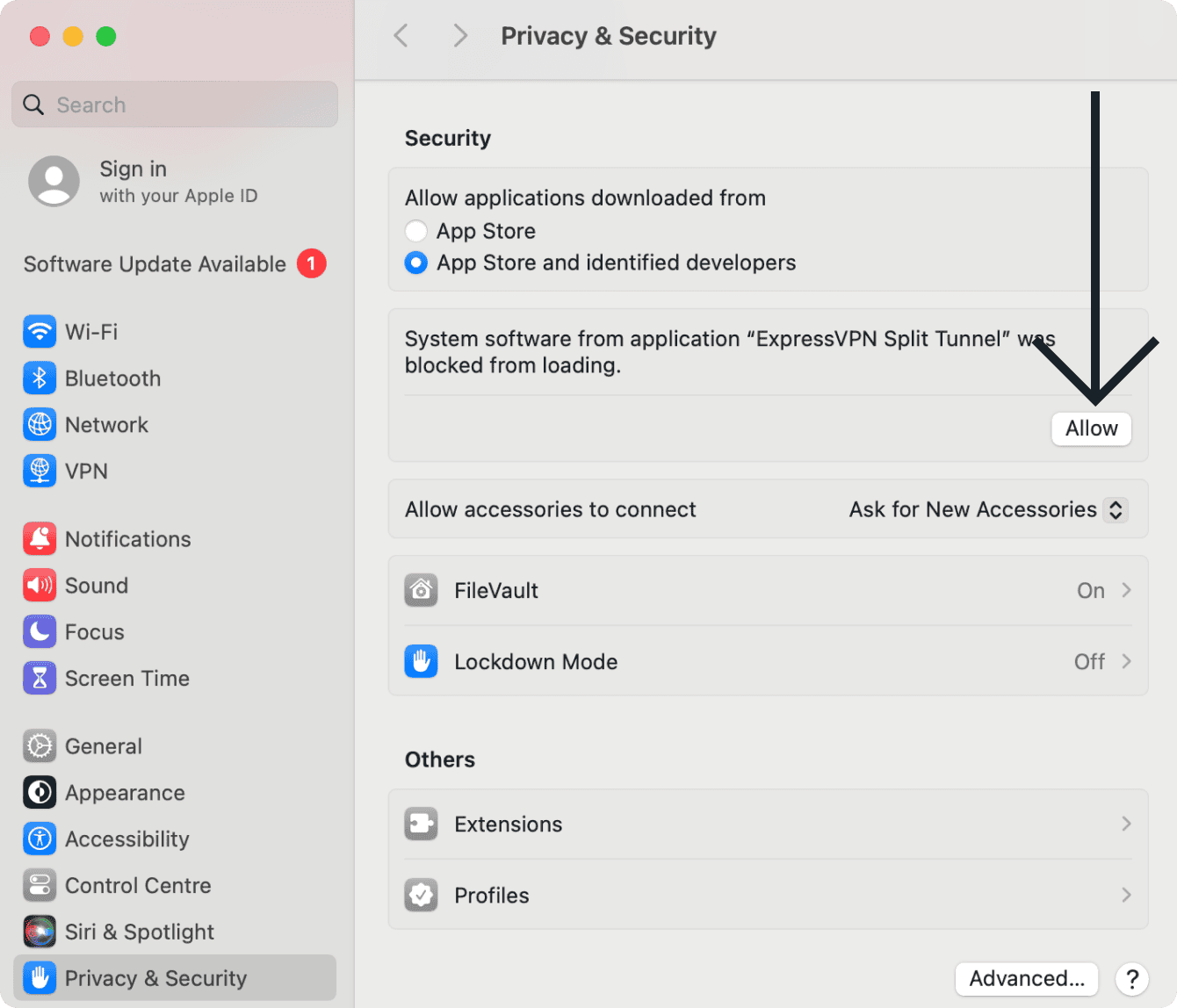
- Syötä Macisi käyttäjänimi ja salasana ja klikkaa Muokkaa asetuksia.


- Kun näet ilmoituksen ”ExpressVPN jaettu tunnelointi haluaa lisätä välityspalvelinasetuksia”, klikkaa Salli.
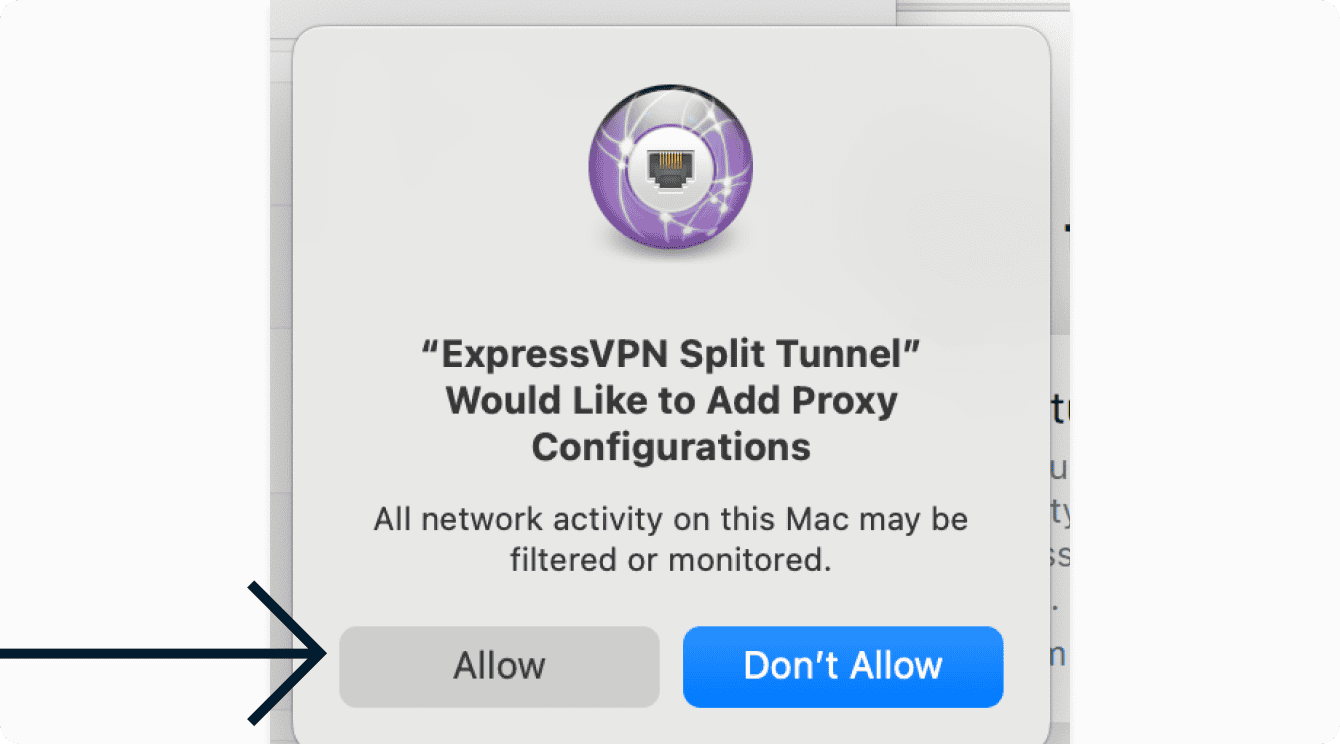

Voit nyt palata ExpressVPN-sovellukseen ja muuttaa jaetun tunneloinnin asetuksia.
YKSITYISKOHDAT: Lue lisää jaetusta tunneloinnista
Tarvitsetko apua? Ota yhteyttä ExpressVPN-tukeen, niin autamme heti.
Käytä internetin katkaisukytkintä
Internet Kill Switch on ExpressVPN-sovelluksen katkaisukytkin. Jos VPN-yhteytesi katkeaa odottamatta, internetin katkaisukytkin estää kaiken internet-liikenteen ja suojaa tietosi. Ominaisuus on oletuksena käytössä.
Ota käyttöön tai poista käytöstä:
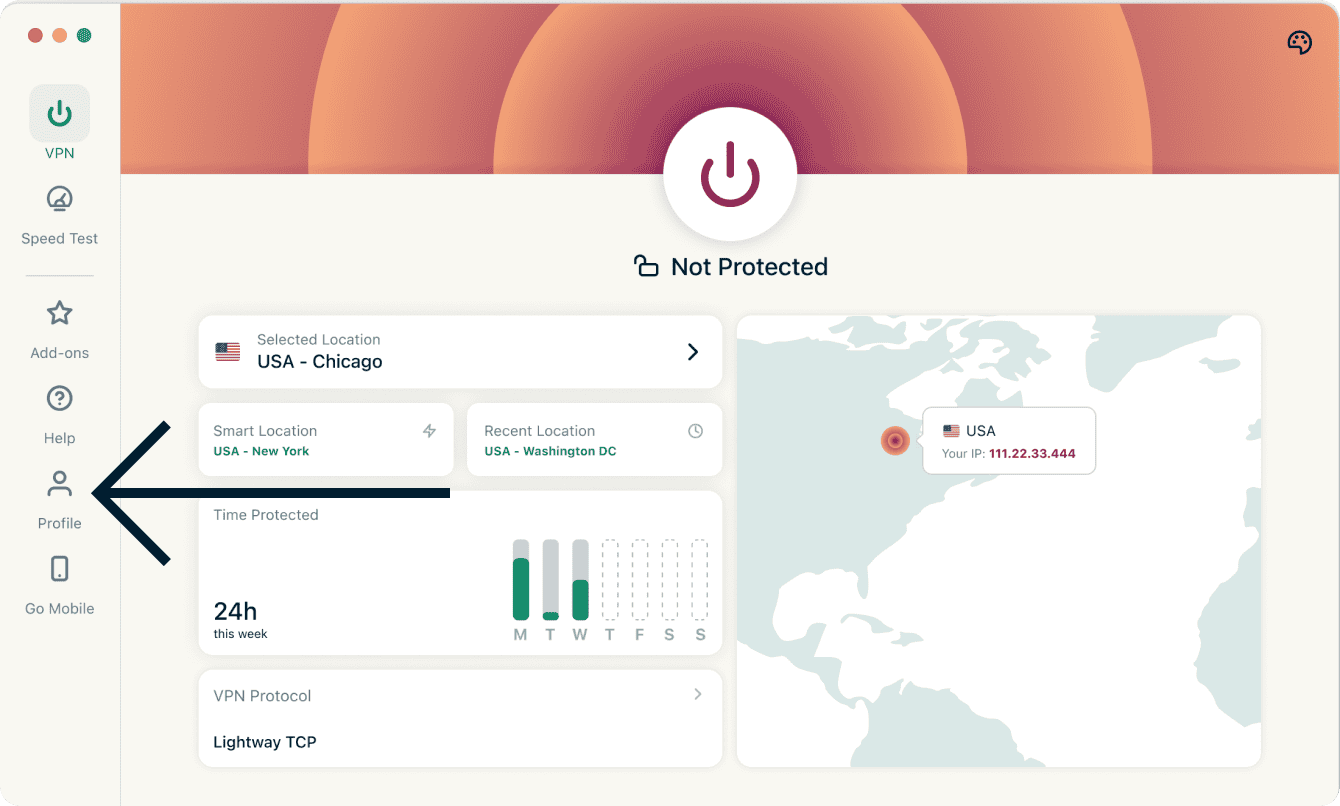
- Klikkaa välilehteä Profiili.
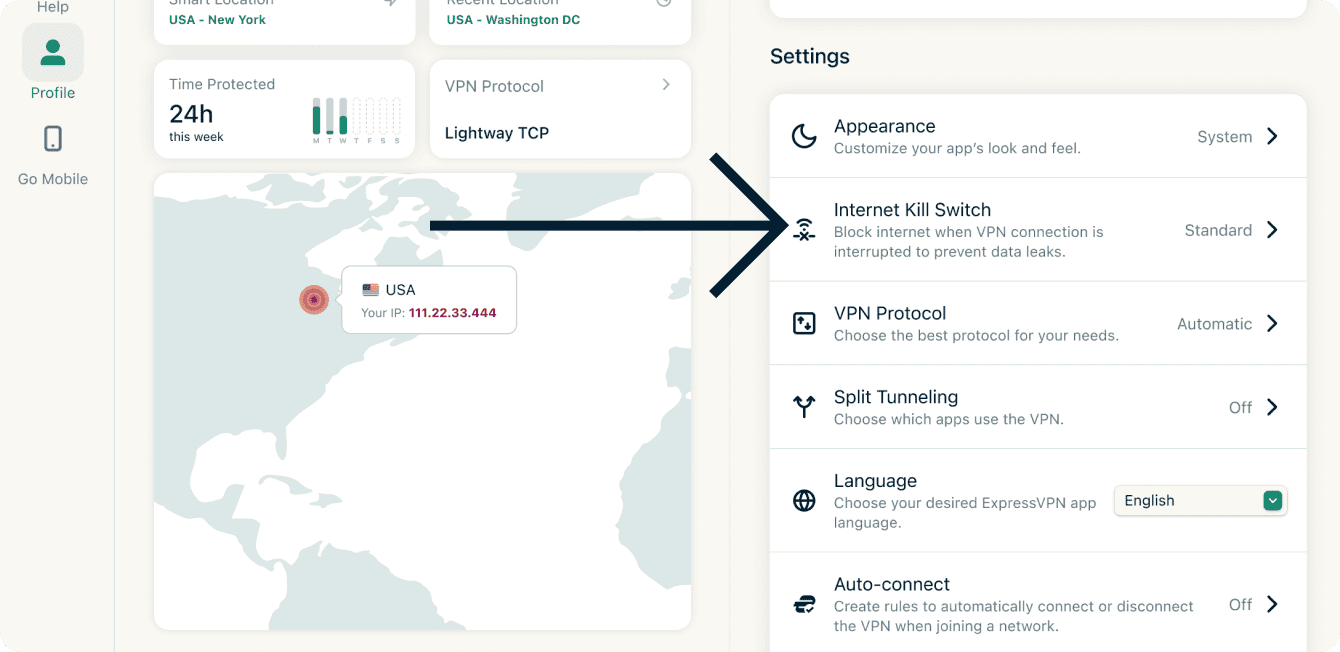
- Siirry kohtaan Asetukset ja klikkaa sitten Internet Kill Switch.

- Klikkaa Käytä yhteyden aikana.
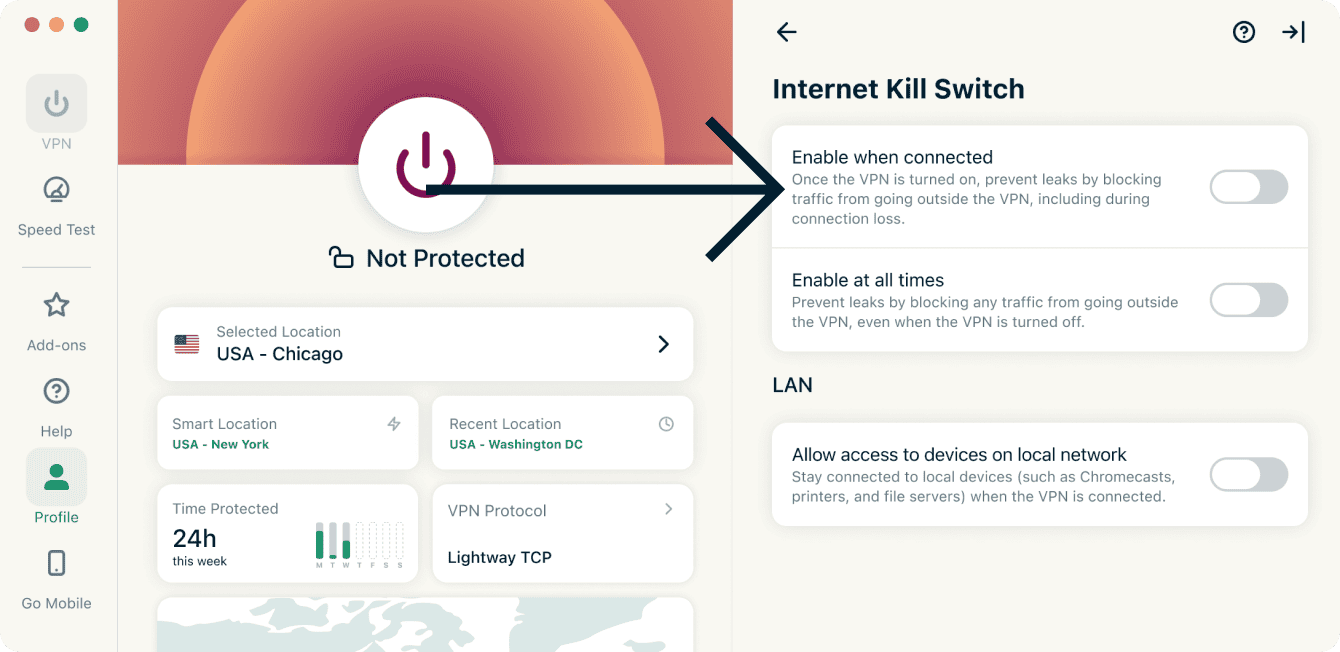
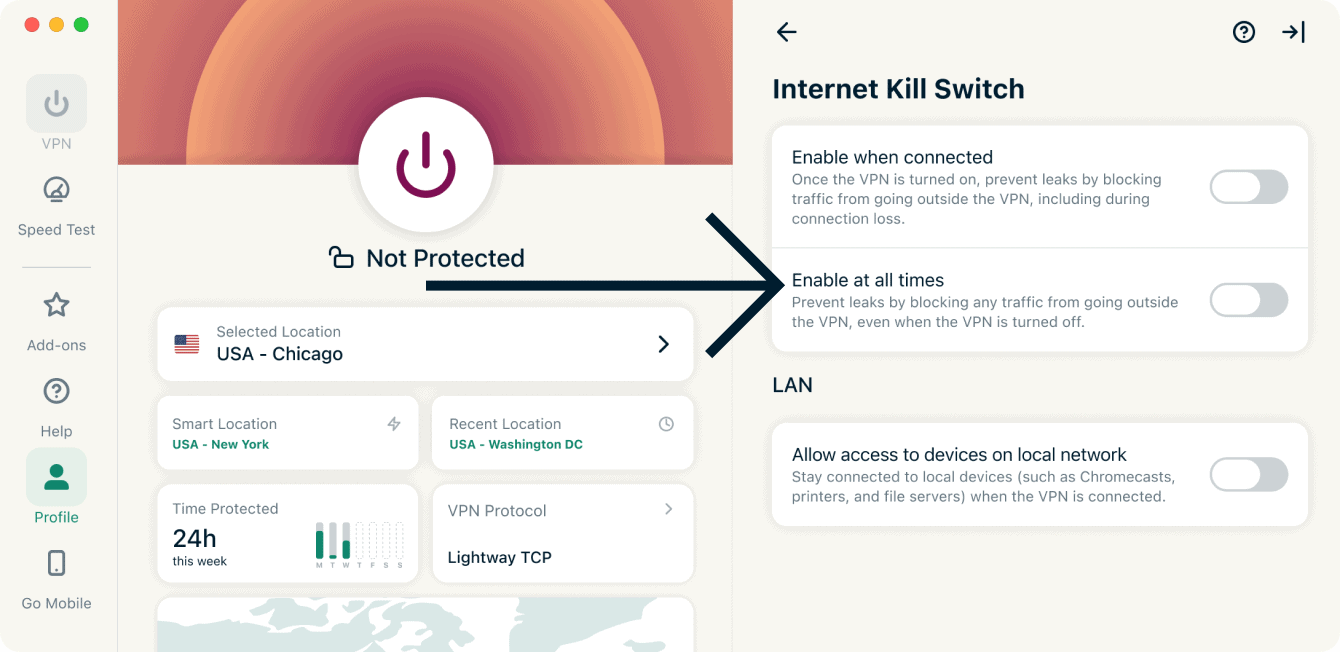
ExpressVPN:n macOS-sovellus sisältää myös edistyneen katkaisukytkimen nimeltä Advanced Internet Kill Switch. Kun se on käytössä, se estää tietovuodot myös silloin, kun VPN ei ole käytössä. Kaikki tiedonsiirto estetään, ellei VPN-yhteys ole aktiivinen.
Sovelluksessa tämä ominaisuus näkyy asetuksena nimeltä Käytä aina:
- Päällä: Kaikki internet-liikenne estetään, ellet ole yhdistettynä VPN:ään. Tämä tarjoaa lisäsuojakerroksen tietojesi turvaamiseksi.
- Pois päältä: Katkaisukytkin toimii normaalisti ja estää internet-liikenteen vain, jos aktiivinen VPN-yhteys katkeaa yllättäen.
Advanced Internet Kill Switchin käyttöönotto ja käytöstä poistaminen:
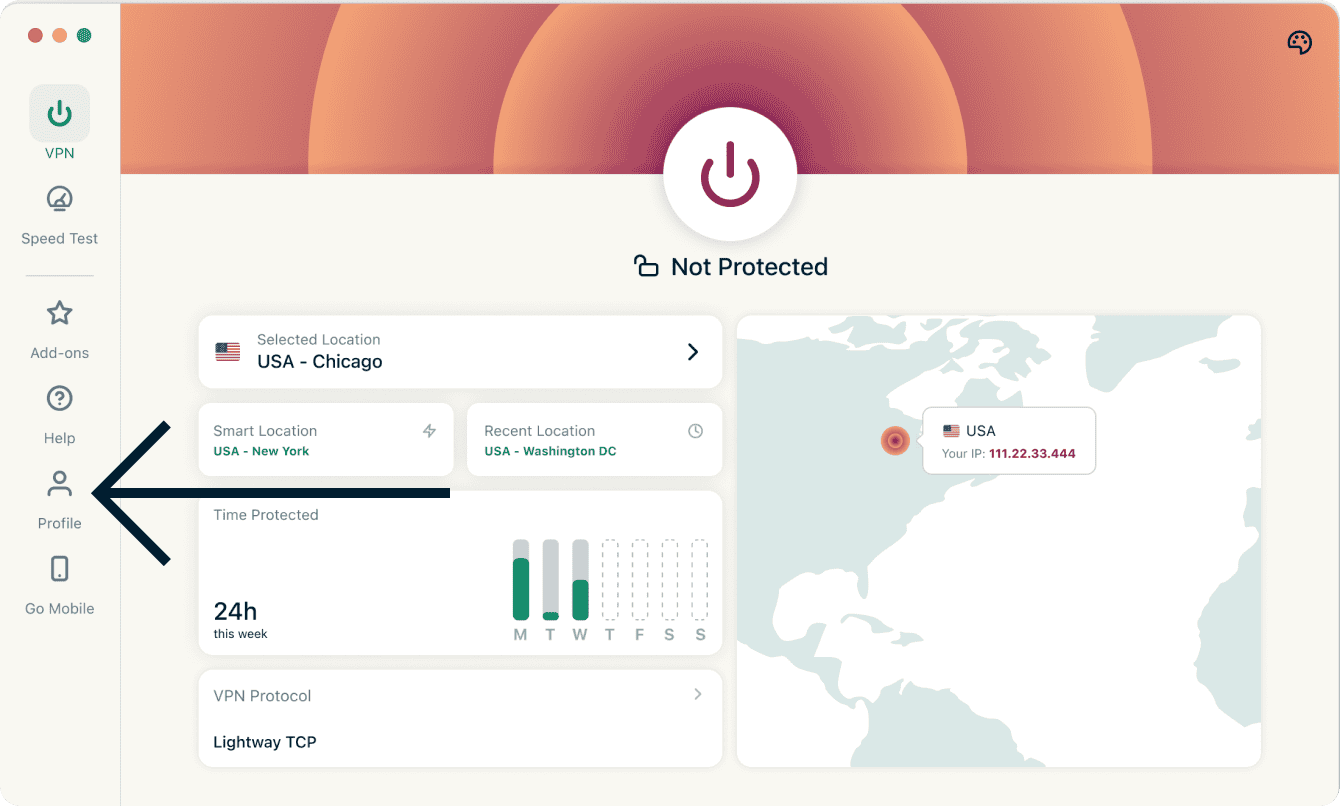
- Klikkaa Profiili-välilehteä.
- Siirry kohtaan Asetukset ja klikkaa sitten valintaa Internet Kill Switch.
- Klikkaa valintaa Käytä aina ottaaksesi jatkuvan katkaisukytkimen käyttöön tai pois käytöstä.
Tarvitsetko apua? Ota yhteyttä ExpressVPN-tukeen, niin autamme heti.
Automaattinen yhdistäminen
Voit määrittää ExpressVPN-sovelluksen yhdistämään automaattisesti viimeksi käytettyyn sijaintiin käynnistyksen yhteydessä. Tämän ominaisuuden avulla voit myös luoda automaattisia sääntöjä eri verkkotyypeille.
Näin otat ominaisuuden käyttöön:
- Klikkaa välilehteä Profiili.
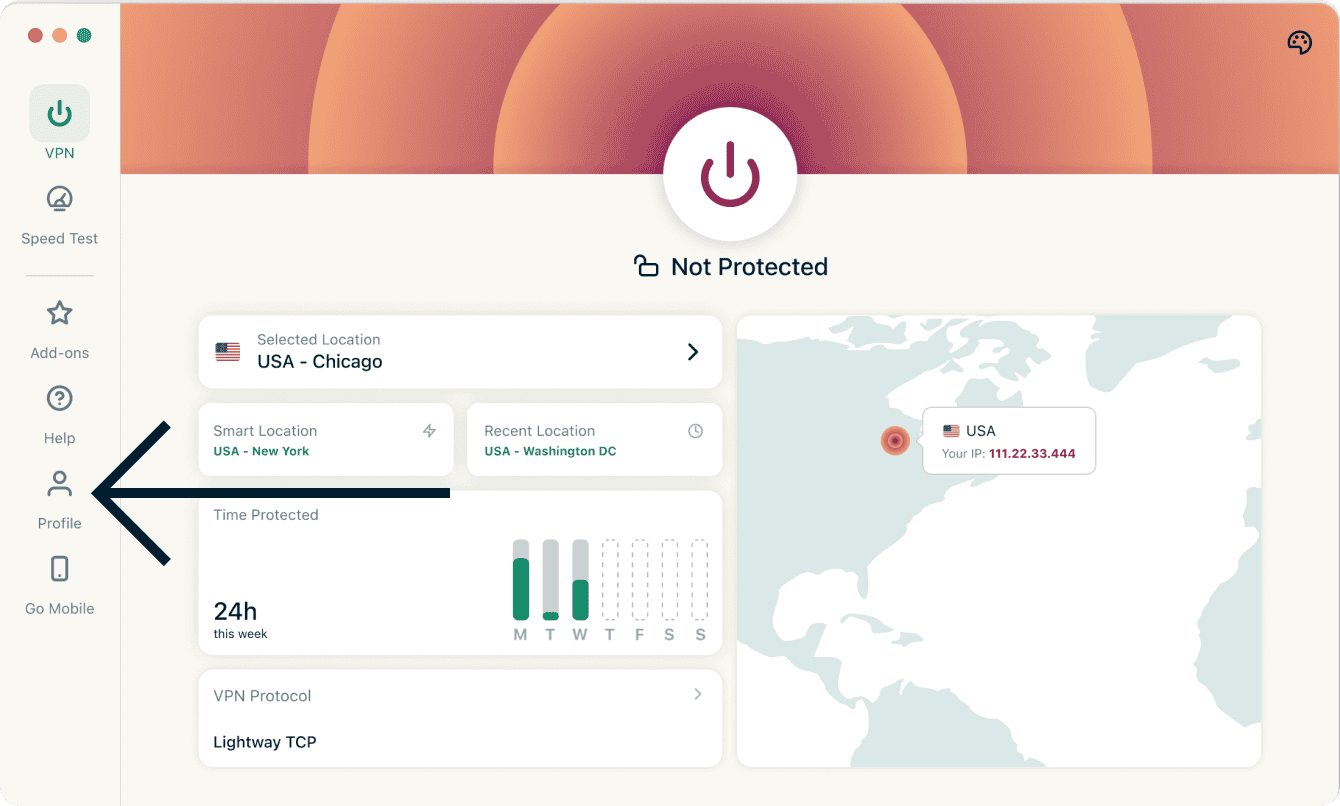
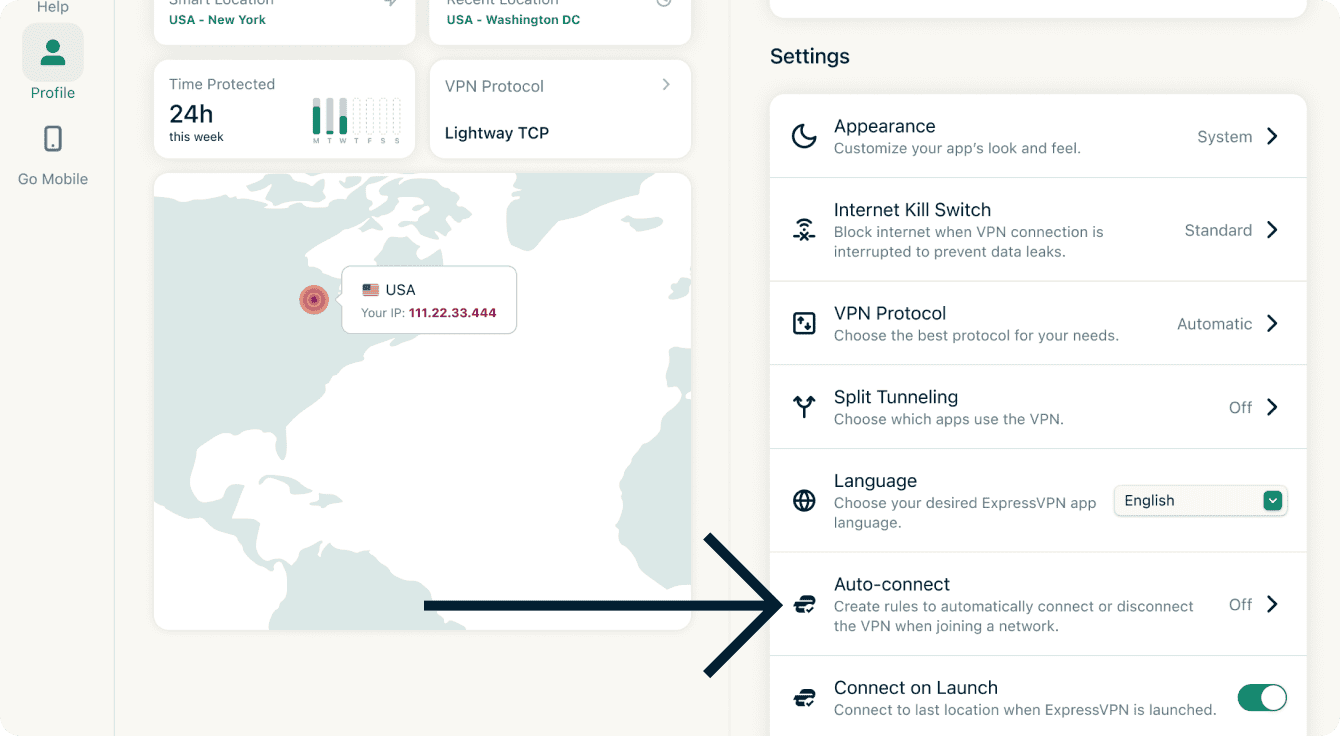
- Siirry kohtaan Asetukset ja klikkaa valintaa Automaattinen yhdistäminen.

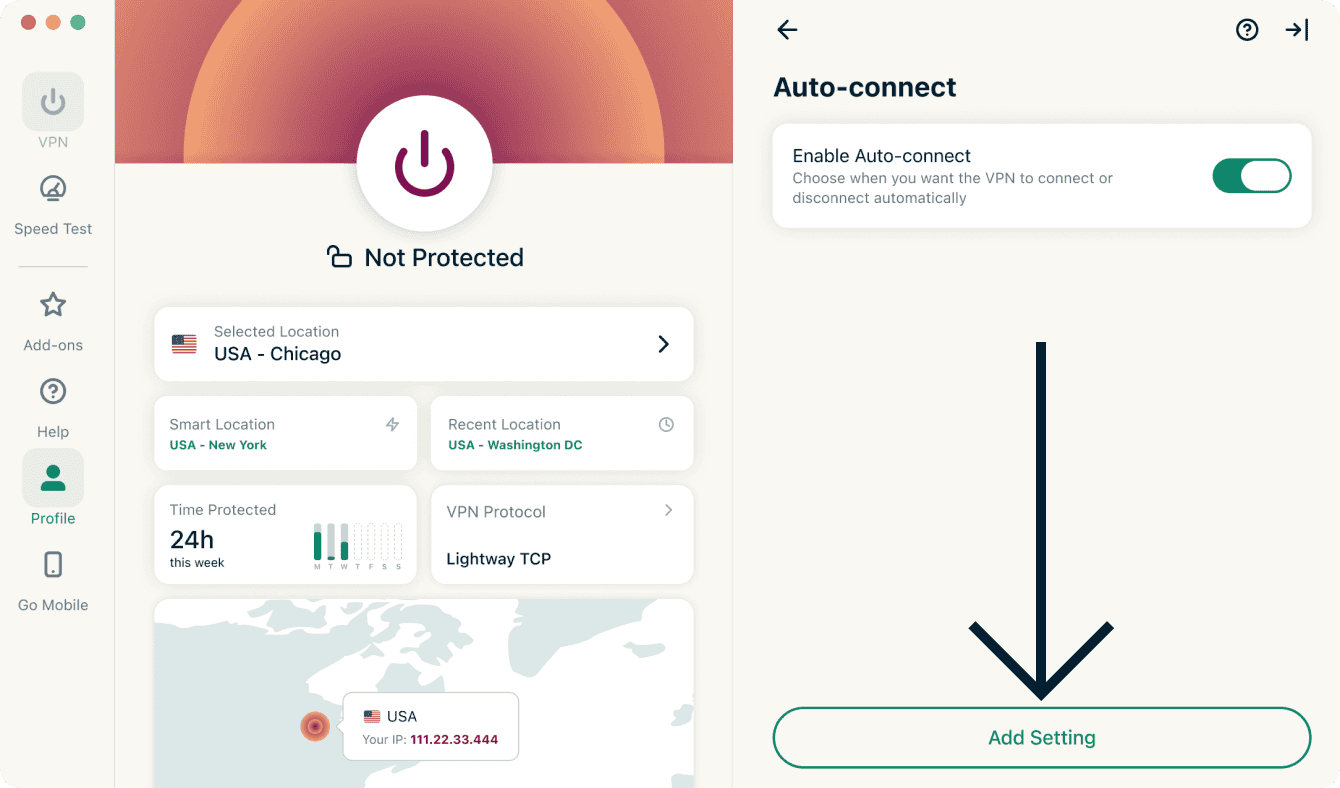
- Klikkaa Ota käyttöön automaattinen yhdistäminen.
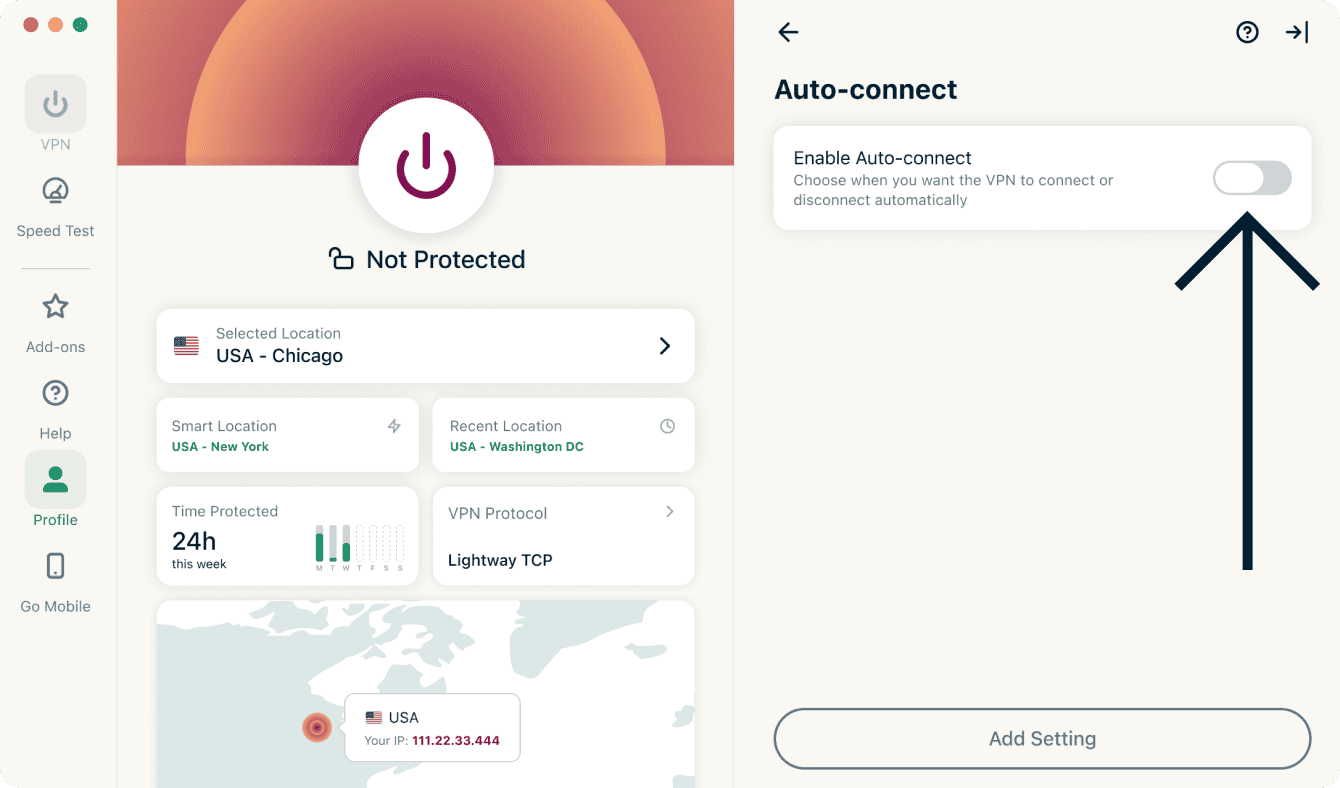
- Kun ominaisuus on käytössä, klikkaa Lisää asetus.
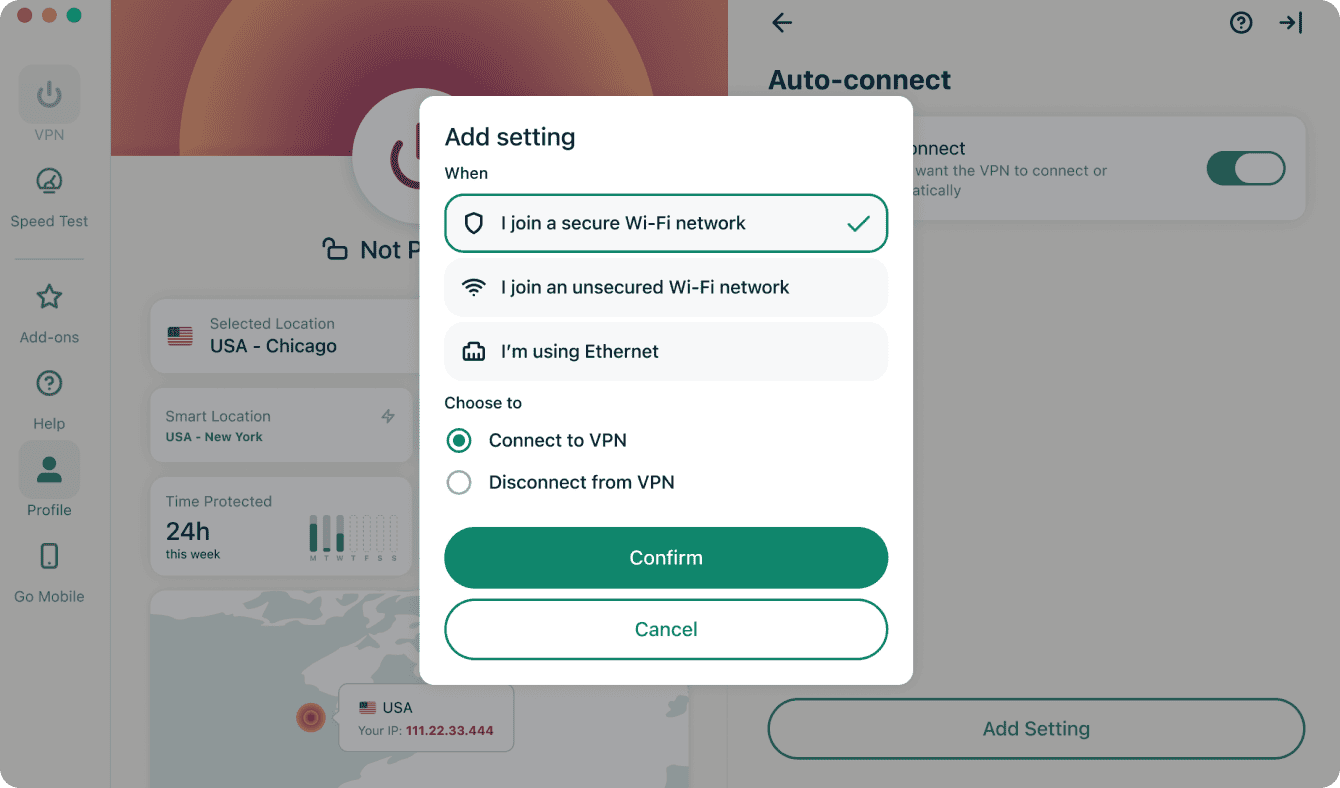
- Valitse, milloin VPN yhdistää tai katkaisee yhteyden automaattisesti. Vaihtoehdot ovat:
- Kun liityn suojattuun WiFi-verkkoon…
- Kun liityn suojaamattomaan Wi-Fi-verkkoon…
- Kun käytän Ethernet-yhteyttä
- Kun liityn suojattuun WiFi-verkkoon…
- Valitse joko:
- Avaa VPN-yhteys
- Katkaise VPN-yhteys
- Avaa VPN-yhteys
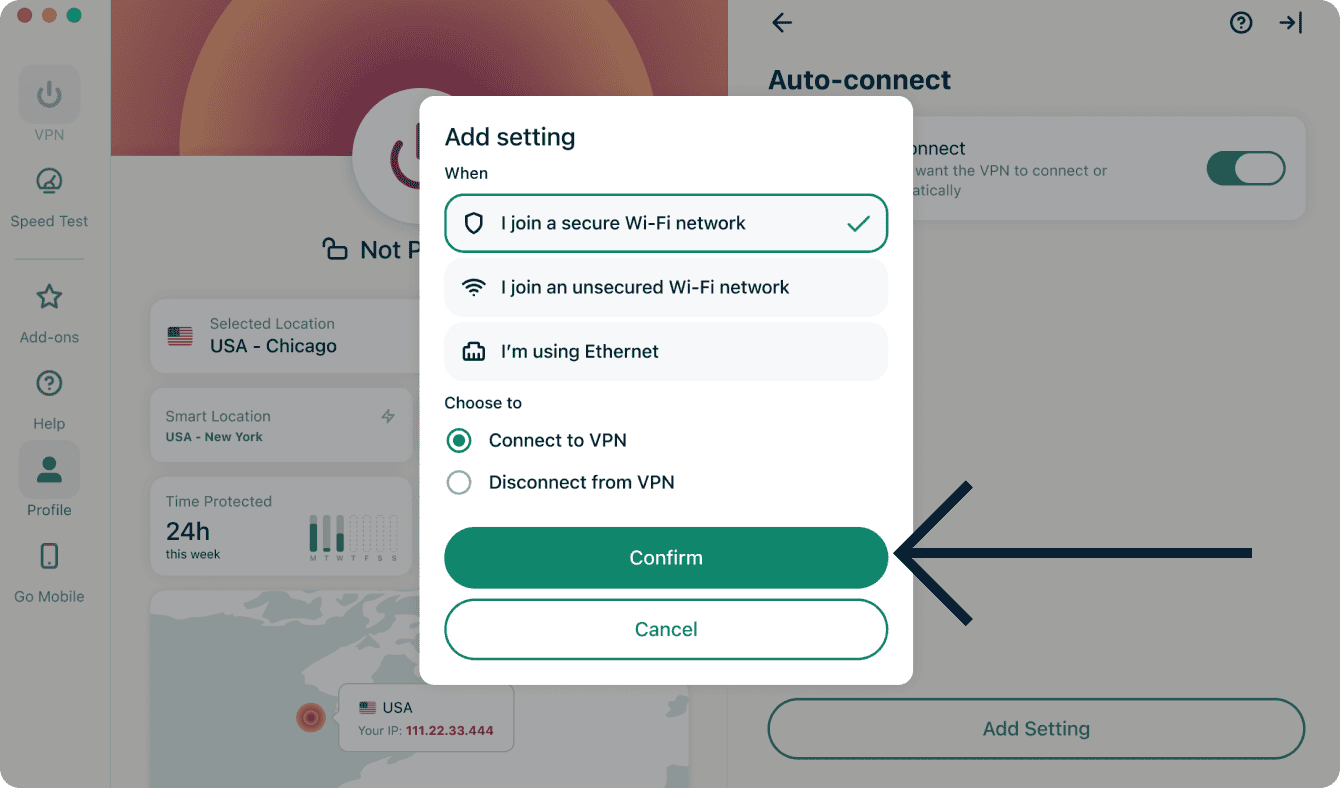
- Klikkaa Vahvista.
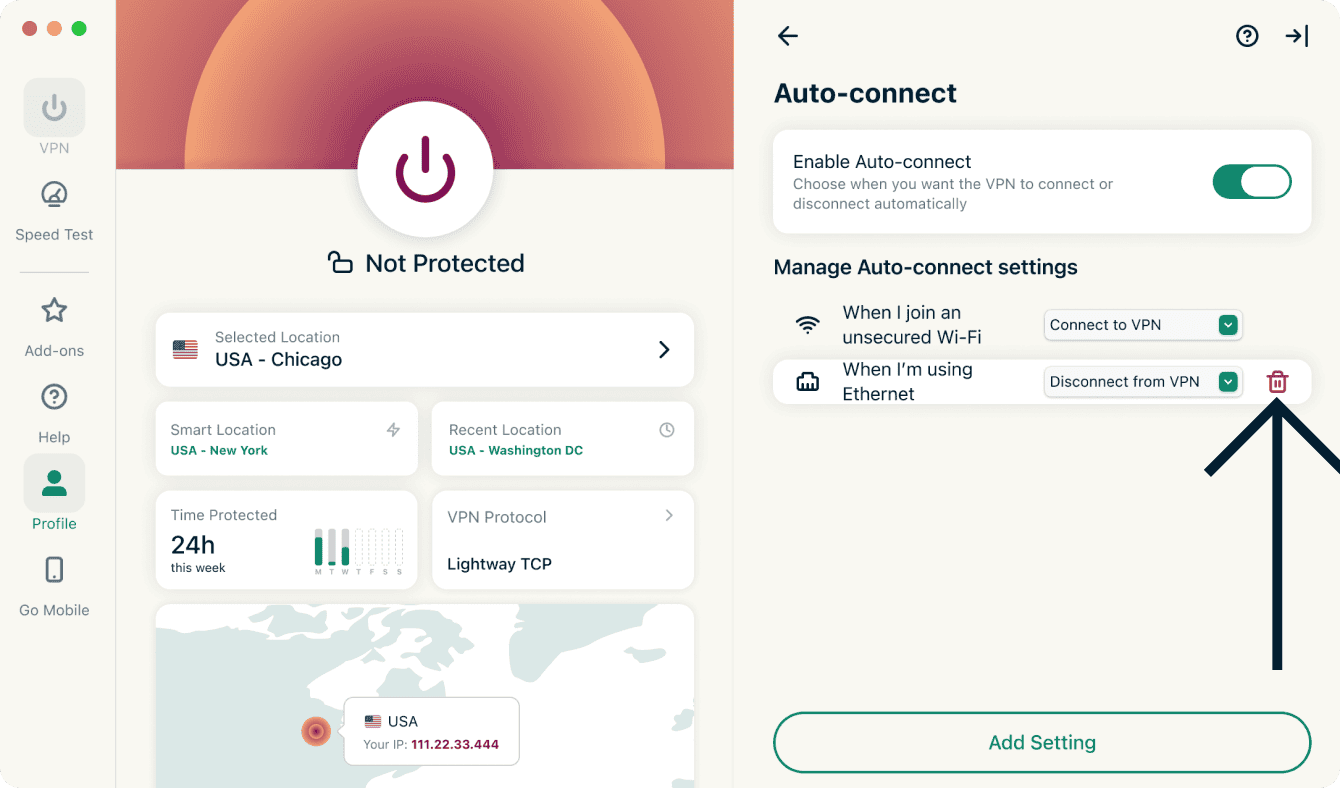
Poista sääntö klikkaamalla roskakorikuvaketta sen asetuksen vieressä, jonka haluat poistaa.
Tarvitsetko apua? Ota yhteyttä ExpressVPN-tukeen, niin autamme heti.
Käytä tulostinta ja jaettuja kansioita lähiverkossa
Jotkin käyttäjät saattavat kohdata ongelmia käyttäessään jaettuja kansioita ja tulostimia lähiverkossa, kun VPN-yhteys on aktiivinen.
Tarvitsetko apua? Ota yhteyttä ExpressVPN-tukeen, niin autamme heti.
Vaihda ExpressVPN:n Mac-sovelluksen kieli
ExpressVPN-sovellus Macille on saatavilla 17 kielellä.
Näin vaihdat kieltä sovelluksessa:
- Klikkaa välilehteä Profiili.
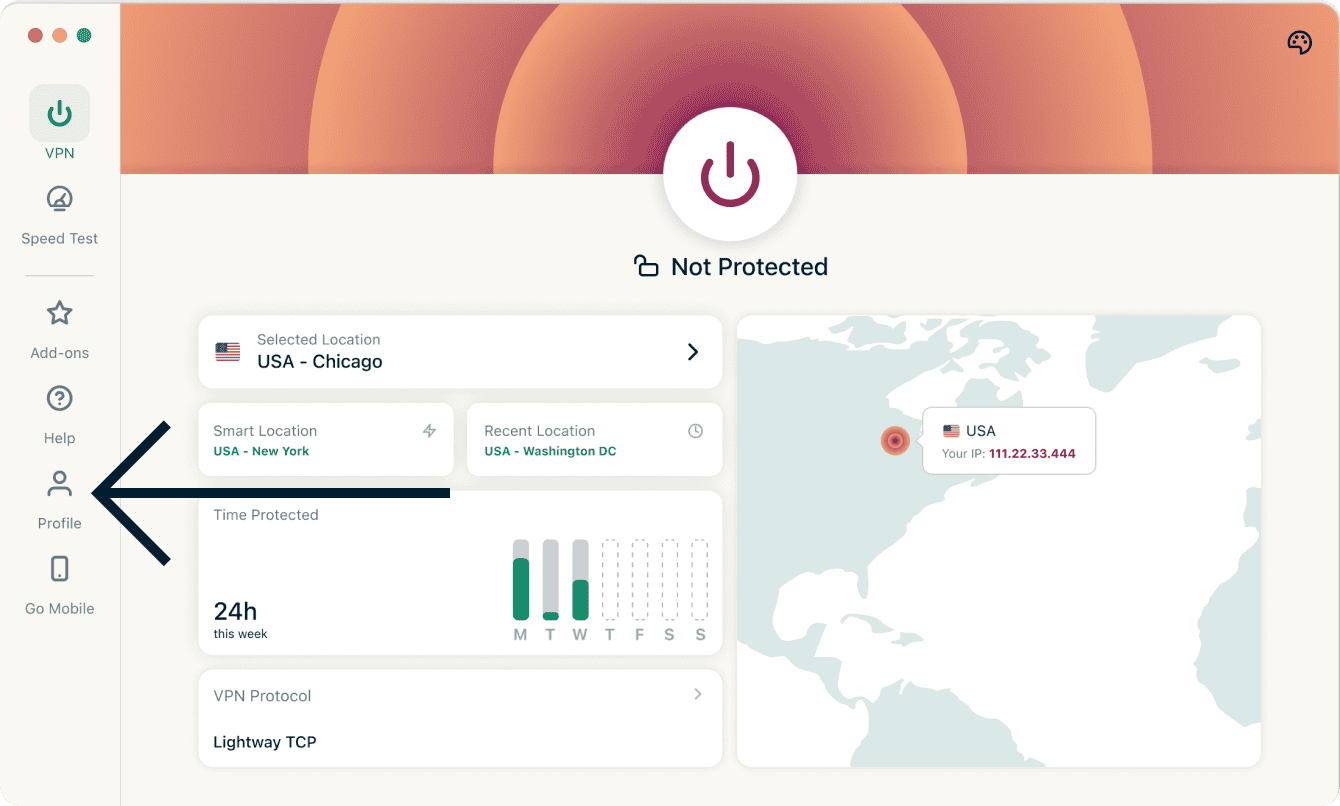
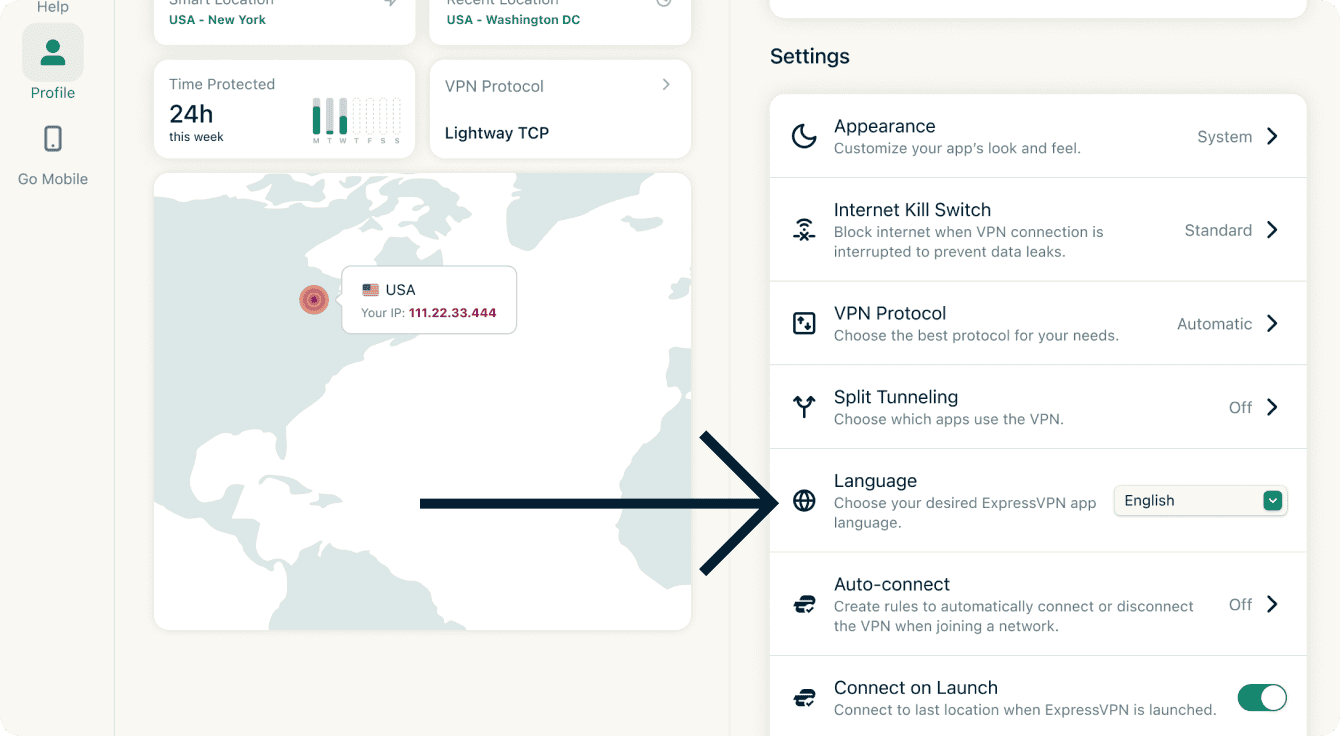
- Klikkaa Kieli-valinnan vieressä olevaa pudotusvalikkoa ja valitse haluamasi kieli.
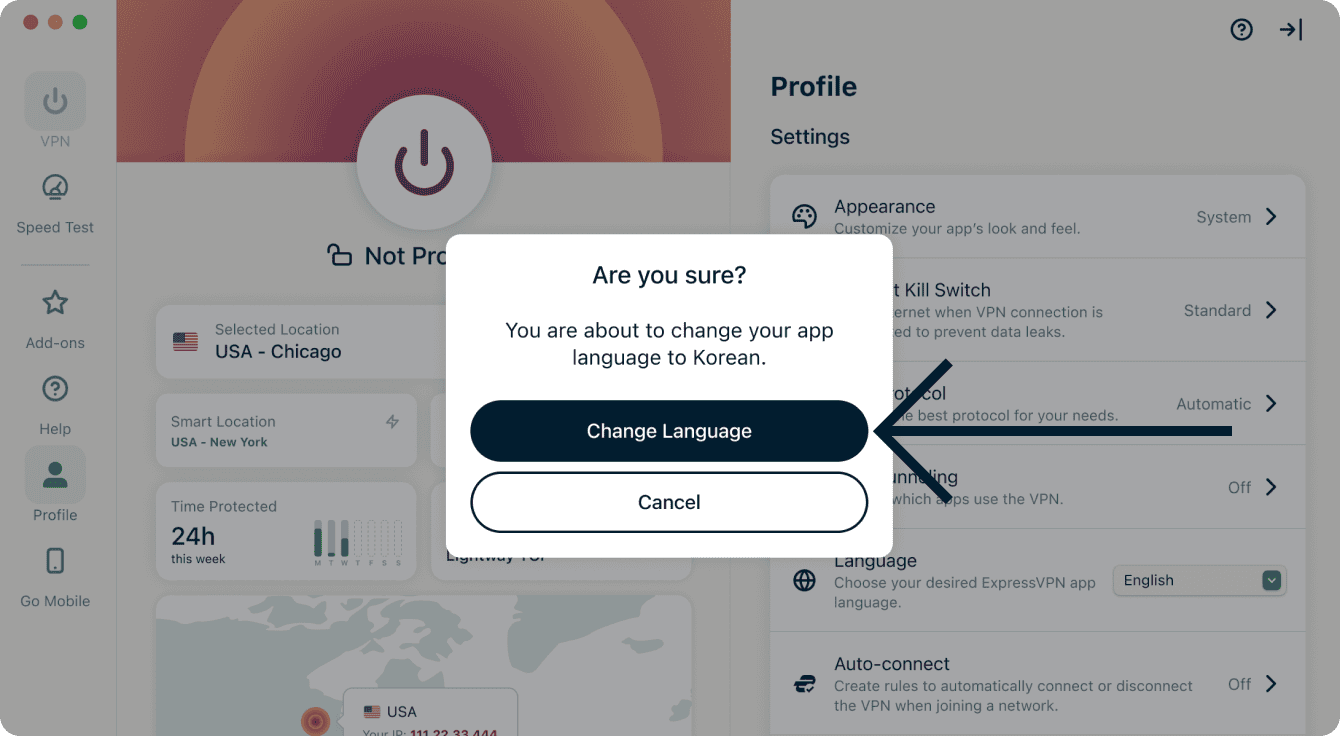
- Klikkaa Vaihda kieli.
Tarvitsetko apua? Ota yhteyttä ExpressVPN-tukeen, niin autamme heti.
Vaihda sovelluksen ulkoasua
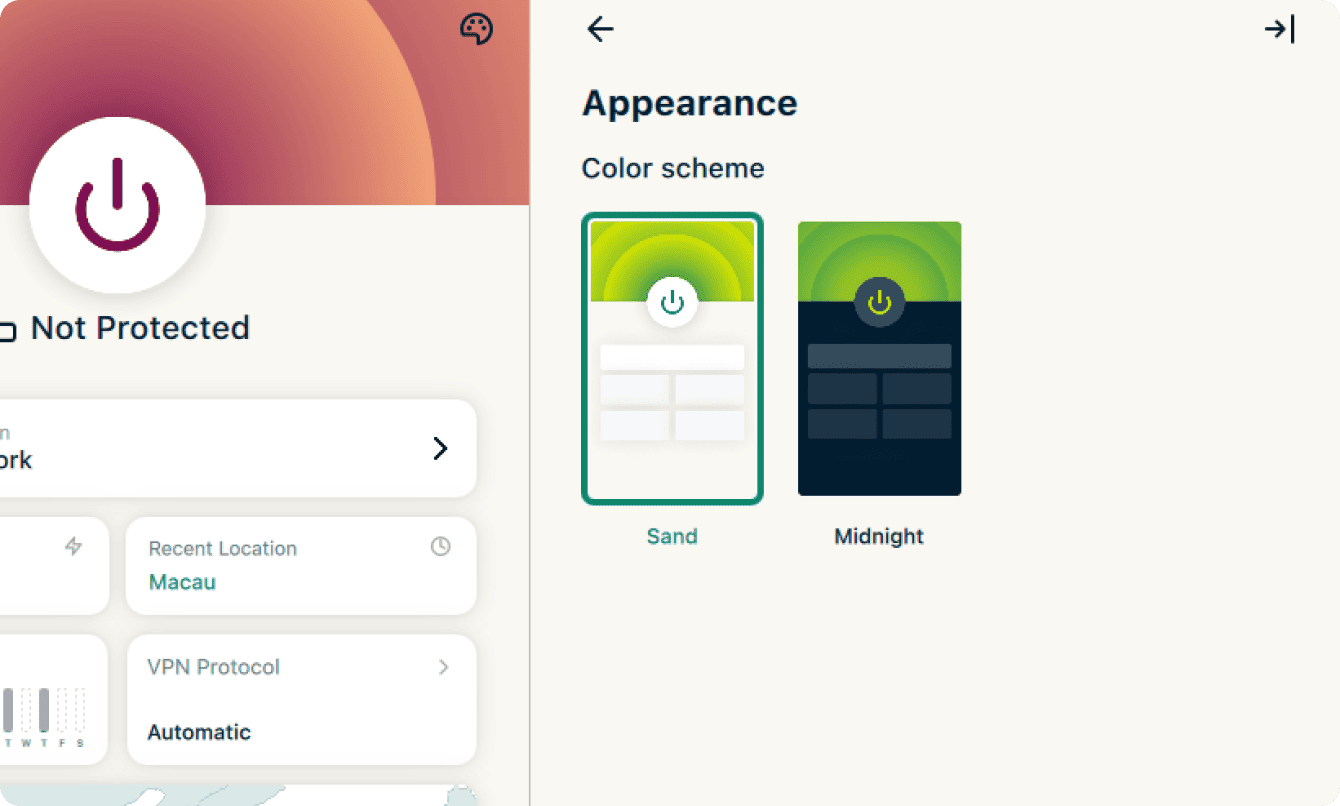
Voit muuttaa sovelluksen värimaailmaa omien mieltymystesi mukaan.
Näin vaihdat ExpressVPN-sovelluksen värimaailmaa:
- Siirry VPN-välilehdelle ja klikkaa väripalettikuvaketta.
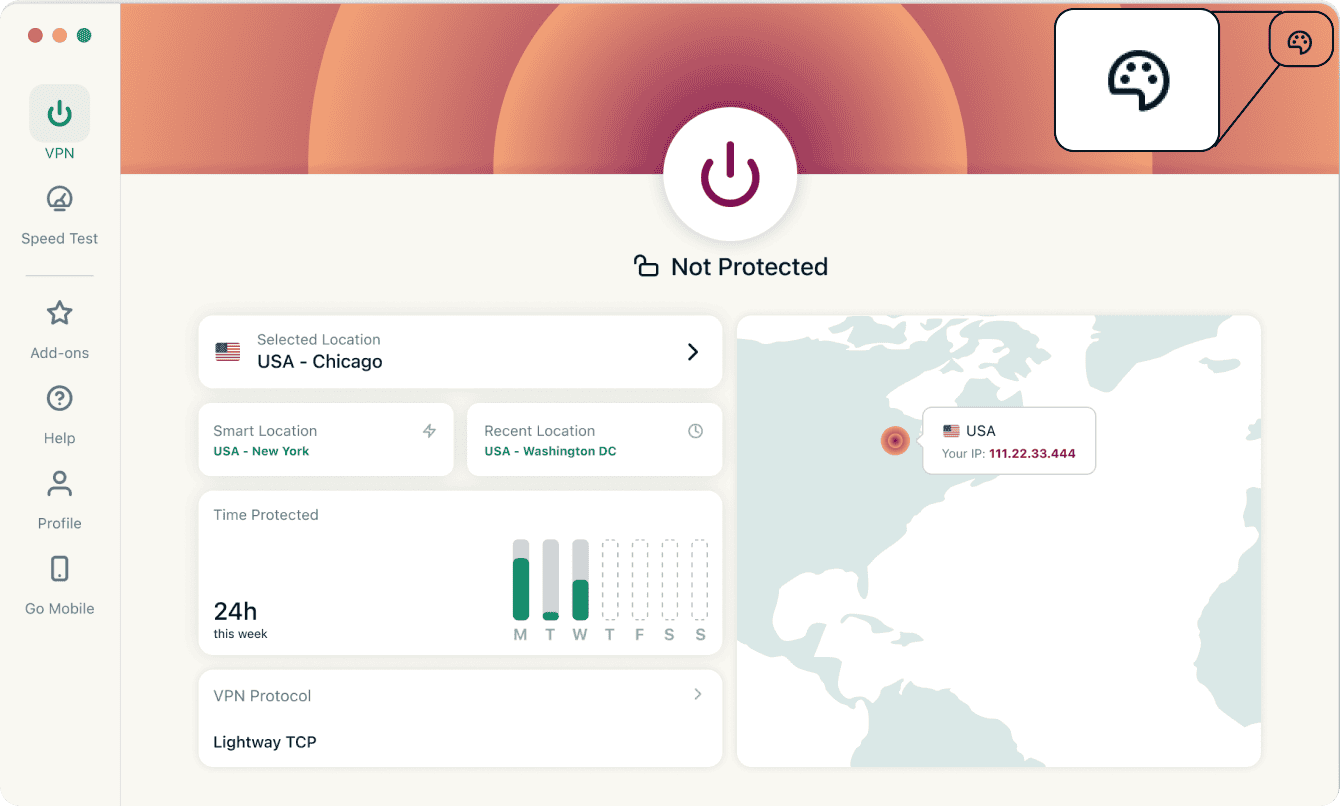
- Valitse Värimaailma-kohdassa haluamasi teema. Sovelluksen värimaailma muuttuu välittömästi.
Tarvitsetko apua? Ota yhteyttä ExpressVPN-tukeen, niin autamme heti.
Poista sovelluksen asennus
Näin voit poistaa ExpressVPN-sovelluksen Mac-tietokoneeltasi:
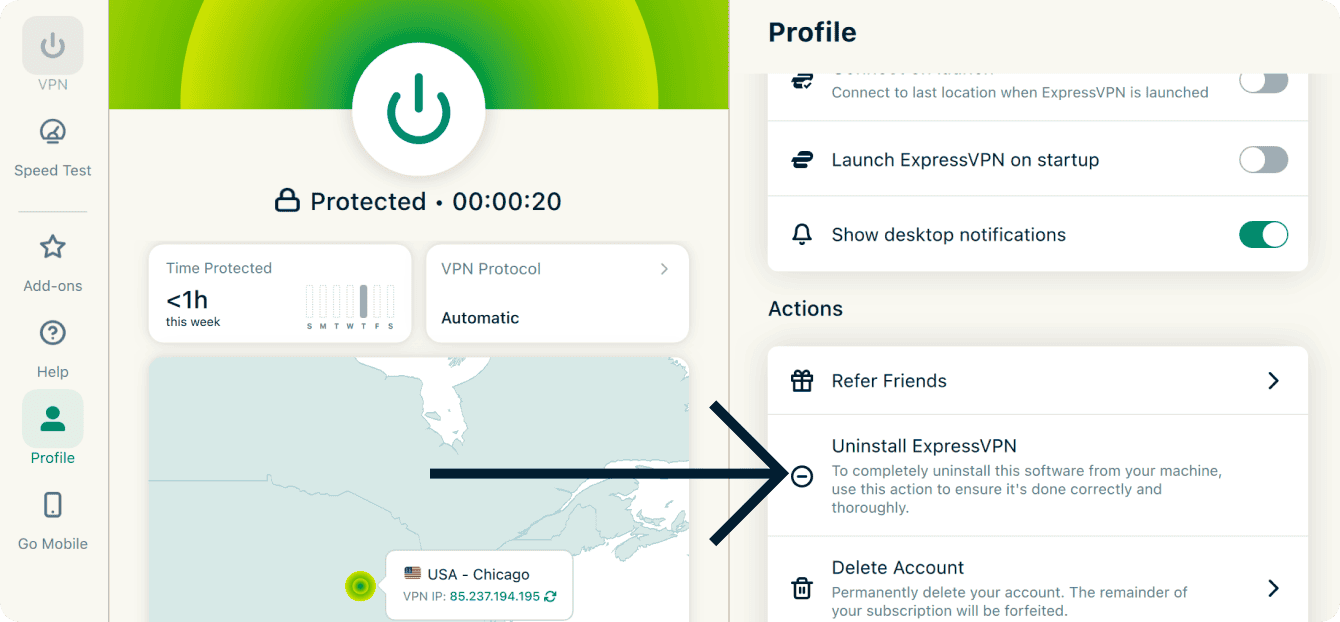
- Klikkaa Profiili-välilehteä.
- Vieritä alas kohtaan Toiminnot ja klikkaa Poista ExpressVPN.

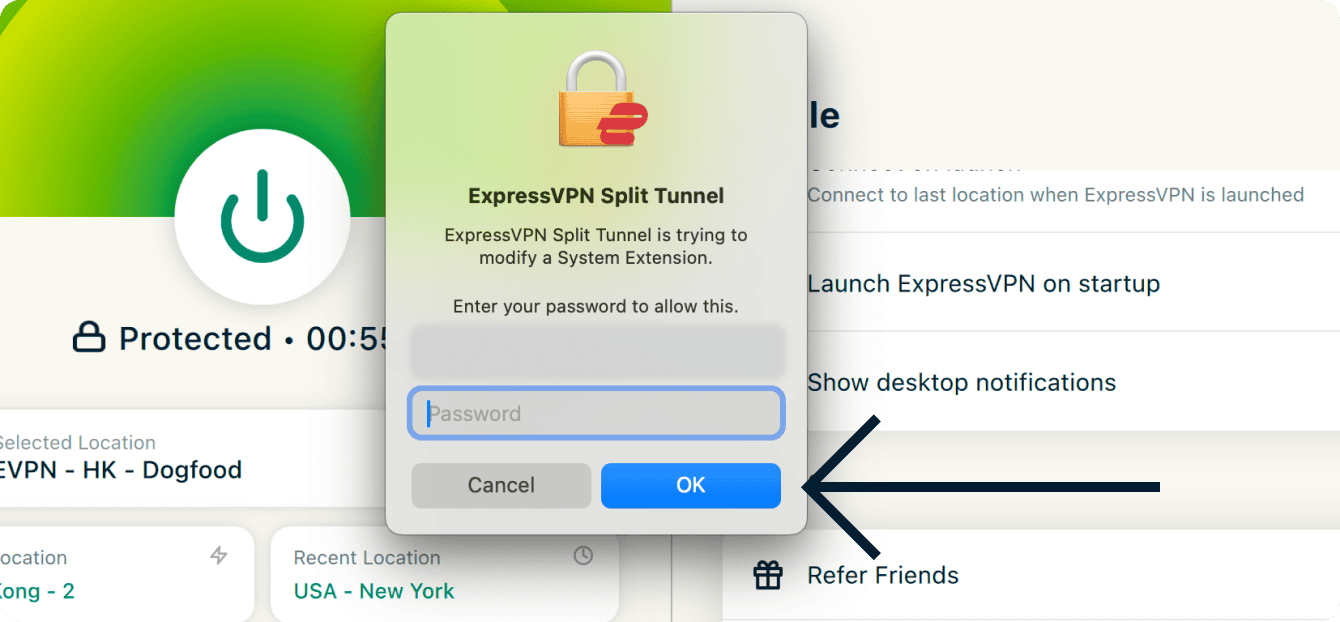
- Syötä Macisi salasana ja klikkaa OK.
Sovellus on nyt poistettu Maciltasi.
Tarvitsetko apua? Ota yhteyttä ExpressVPN-tukeen, niin autamme heti.