






Als je VPN uitvalt, blokkeert de Internet Kill Switch in de ExpressVPN-app voor Android (of Netwerkbeveiliging op Android-tv’s en tv-boxen) automatisch je internetverbinding. Zo blijven je gegevens veilig en voorkom je dat onversleutelde gegevens uitlekken.
Internet Kill Switch versus Android-systeeminstellingen
Op Android-apparaten kun je je op twee manieren beschermen als de VPN-verbinding wegvalt:
- ExpressVPN’s Internet Kill Switch: blokkeert internetverkeer als de VPN onverwacht wordt verbroken, maar geeft je nog wel toegang tot apparaten op je lokale netwerk.
- Android-systeeminstellingen:
- Always-on VPN (VPN altijd aan): start de VPN automatisch en maakt opnieuw verbinding als de verbinding wegvalt.
- Block connections without VPN (Verbindingen zonder VPN blokkeren): voegt een kill switch op systeemniveau toe die voorkomt dat internetverkeer buiten de VPN om wordt verstuurd, ook als je ExpressVPN handmatig uitschakelt.
Hieronder worden beide opties uitgebreid uitgelegd.
Ga naar…
Hoe werkt de Internet Kill Switch van ExpressVPN?
Hoe werken de Android-systeeminstellingen?
Hoe werkt de Internet Kill Switch van ExpressVPN?
Als je VPN onverwacht uitvalt, kunnen je internetverkeer en IP-adres zichtbaar worden. De Internet Kill Switch van ExpressVPN blokkeert al het internetverkeer totdat je VPN-verbinding is hersteld.
Als de Internet Kill Switch is ingeschakeld, blijft split-tunneling werken en behoud je toegang tot apparaten op je lokale netwerk. Zelfs als de VPN onverwacht wordt verbroken, kun je de apps blijven gebruiken waarvoor je hebt ingesteld dat ze geen VPN gebruiken. Apps waarvoor je wel een VPN hebt ingesteld, zijn dan tijdelijk niet toegankelijk.
Let op: de Internet Kill Switch blokkeert je internetverbinding niet als je de VPN handmatig uitschakelt.
De Internet Kill Switch is beschikbaar in versie 7.0 en hoger van de ExpressVPN-app voor Android.
Wanneer is de Internet Kill Switch actief?
In de ExpressVPN-app voor Android op telefoons en tablets is de Internet Kill Switch standaard ingeschakeld. Op Android tv’s moet je de kill switch (Netwerkbeveiliging) handmatig inschakelen.
Als de kill switch is ingeschakeld, wordt je internettoegang geblokkeerd zodra je VPN-verbinding wegvalt. Je ziet dan een melding met de tekst ‘Unable to Connect’ (Kan geen verbinding maken), ‘Connecting’ (Verbindin maken) of ‘Reconnecting’ (Opnieuw verbinding maken).
In de ExpressVPN-app voor Android op telefoons en tablets kun je ook deze systeemmelding zien: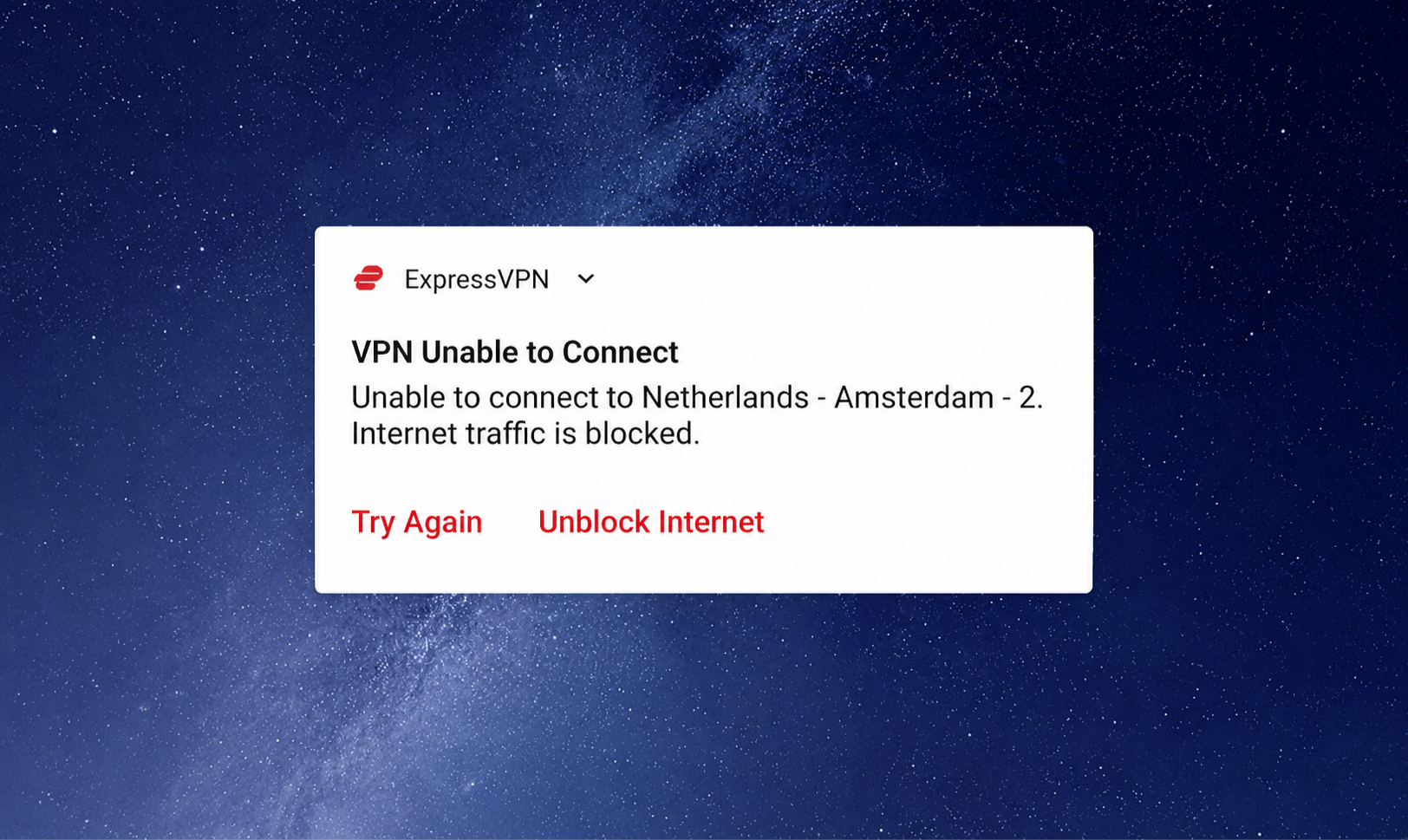
Je hebt de volgende opties:
- Try Again (Opnieuw proberen): de VPN probeert opnieuw verbinding te maken.
- Unblock internet (Internet ontgrendelen): internet je krijgt toegang tot internet zonder de VPN te gebruiken.
Android tv’s ondersteunen geen systeemmeldingen. Op Android-tv’s kun je in de instellingen van de ExpressVPN-app controleren of de kill switch is ingeschakeld en of de app je internettoegang blokkeert.
De Internet Kill Switch in- of uitschakelen
Zo schakel je de Internet Kill Switch in of uit op een Android-telefoon:
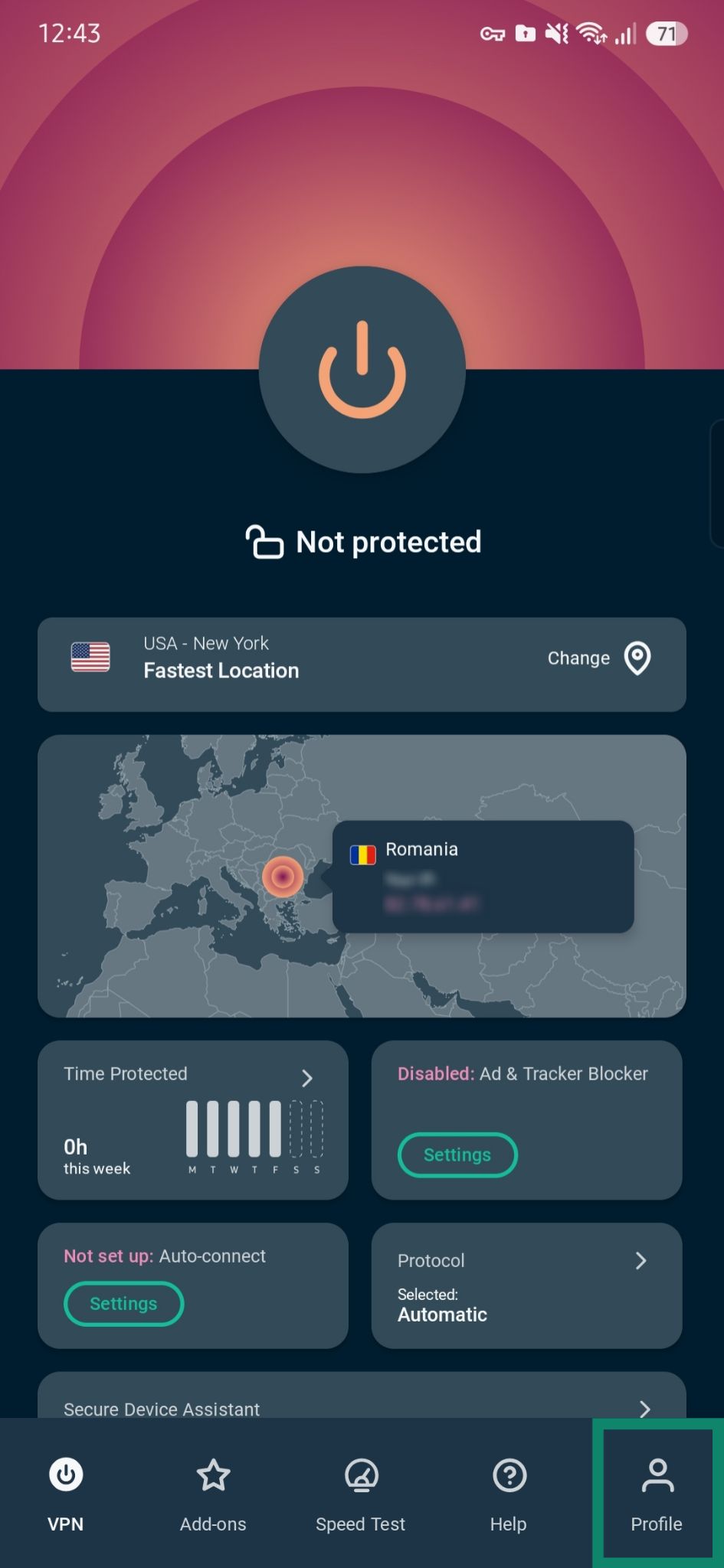
- Open de app en selecteer Profile (Profiel).
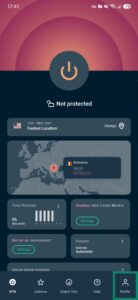

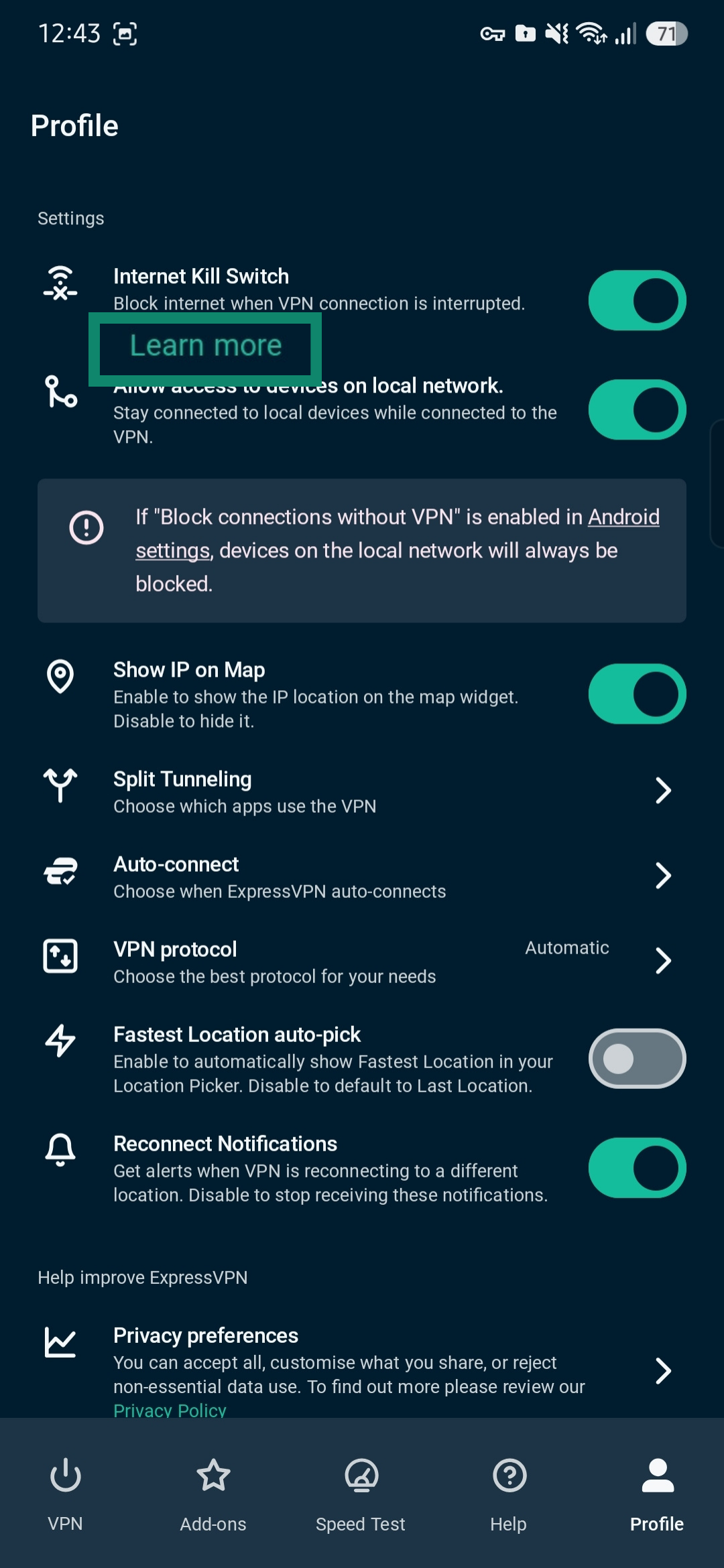
- Schakel onder Settings (Instellingen) de optie Internet Kill Switch in of uit.
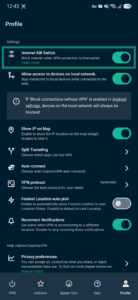
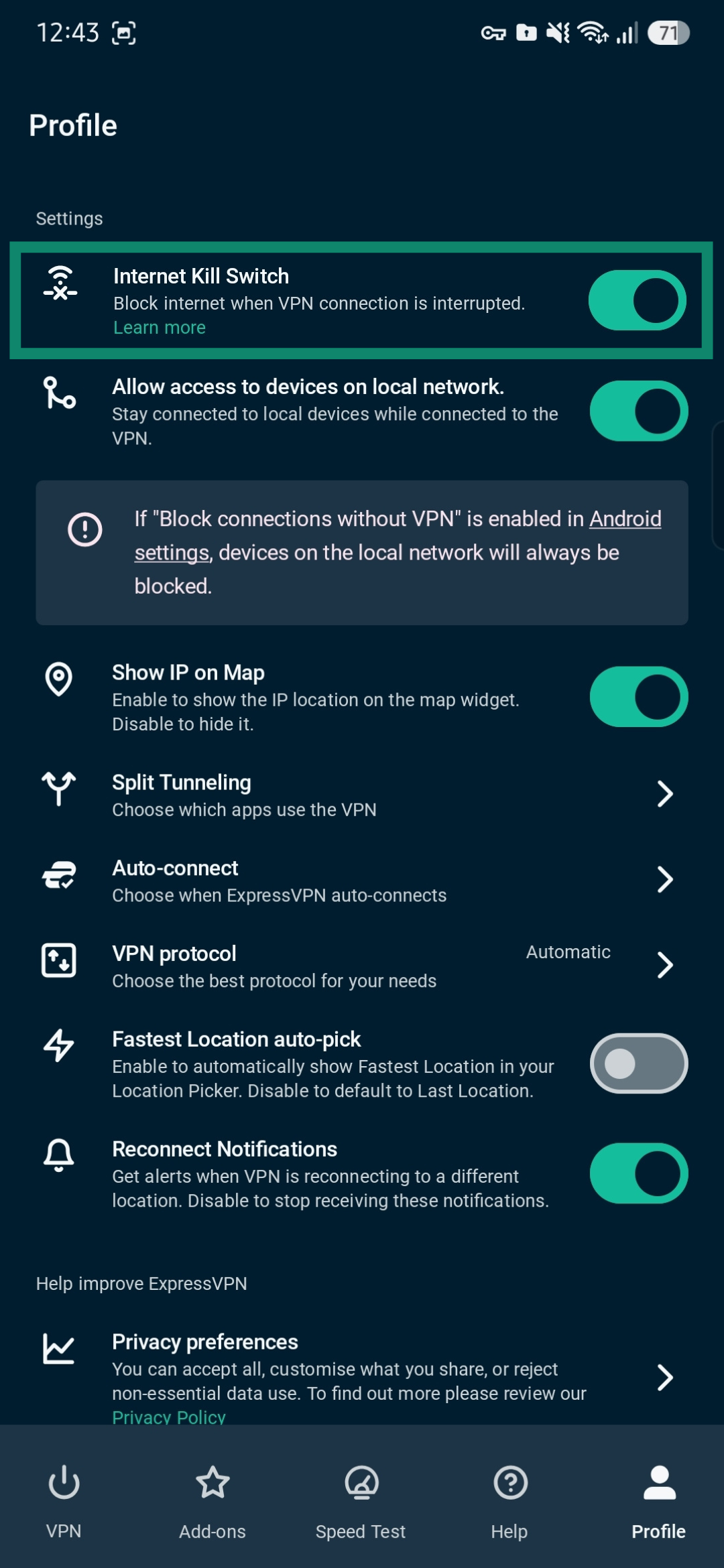
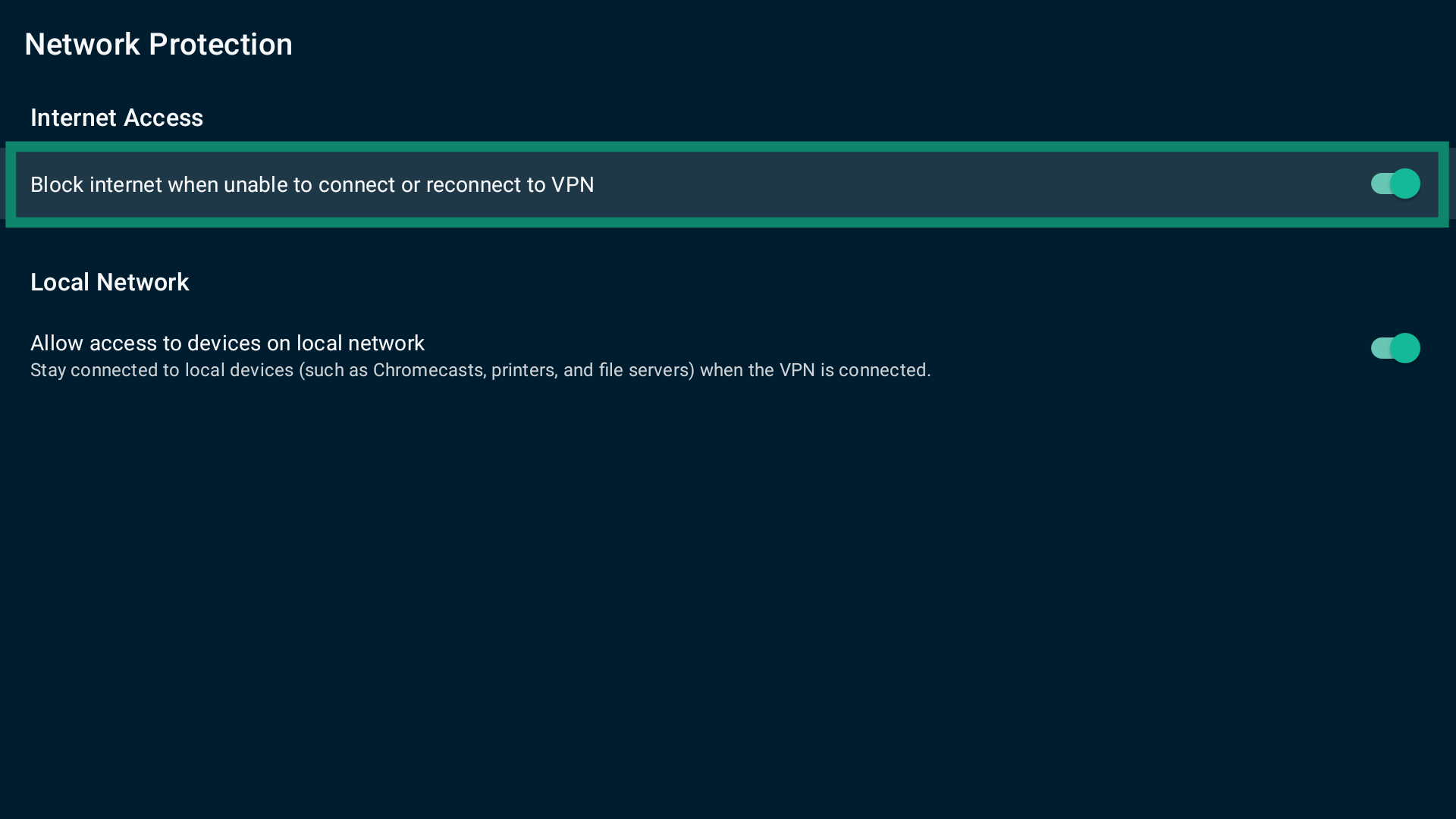
Zo schakel je de Internet Kill Switch in of uit op een Android-tv of Android-tv-box:
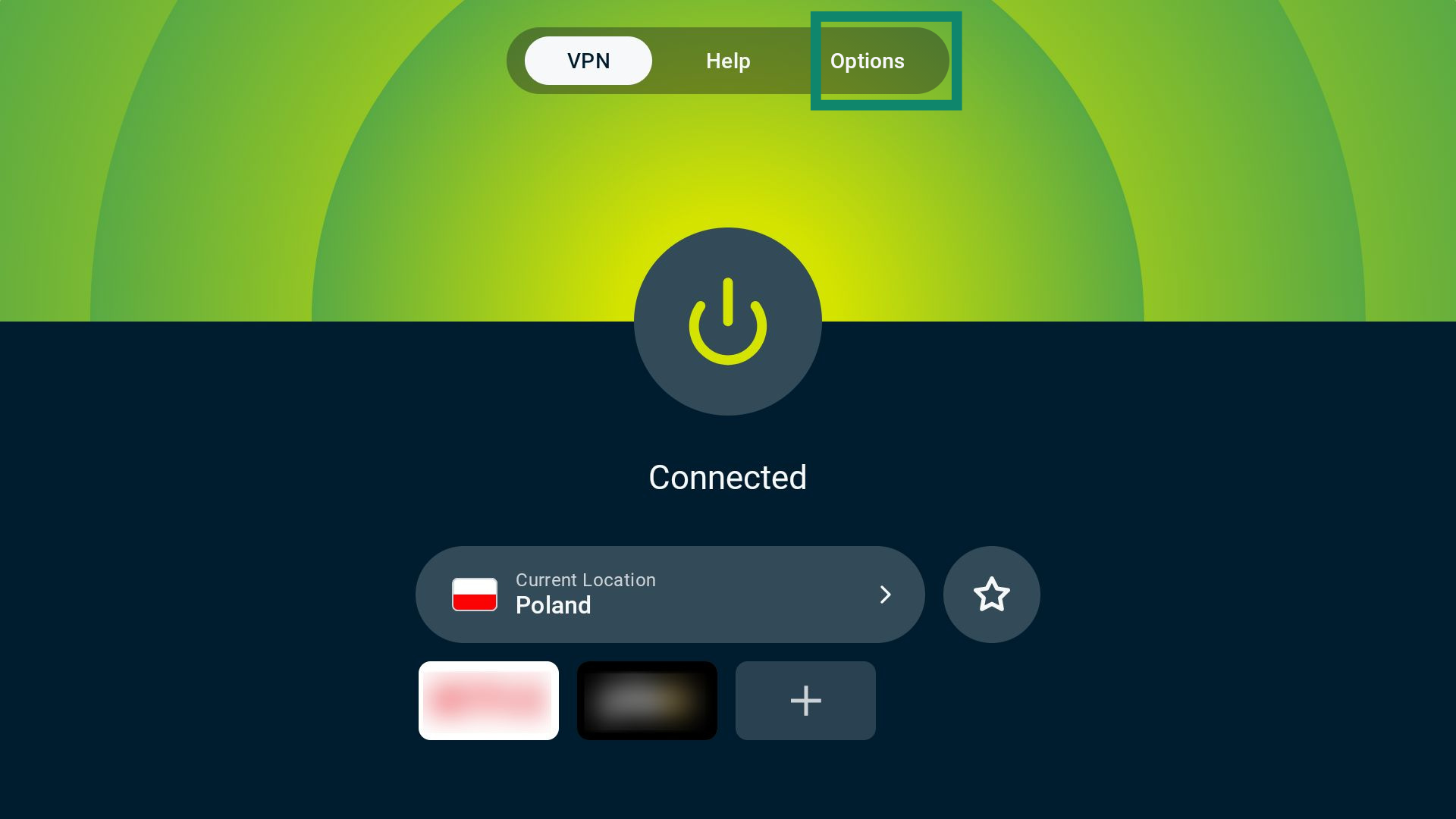
- Open de app en selecteer Options (Opties).
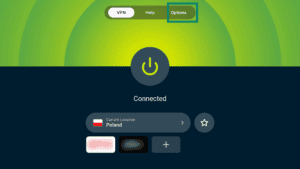

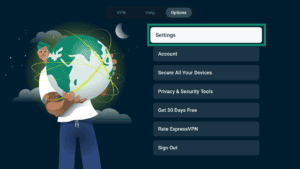
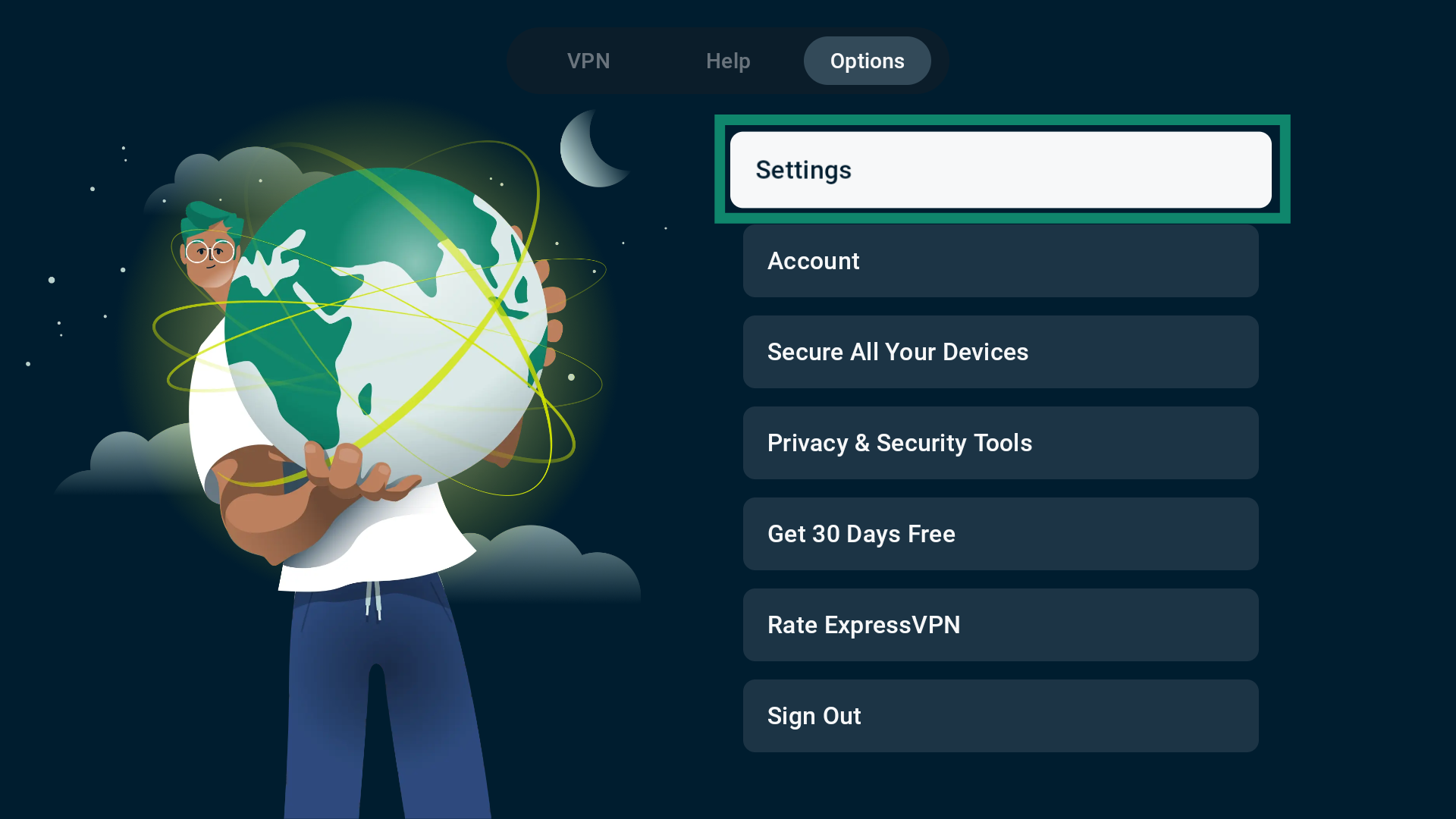
- Selecteer Settings (Instellingen).
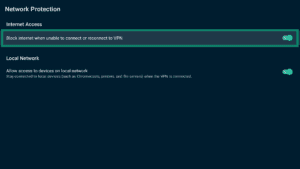
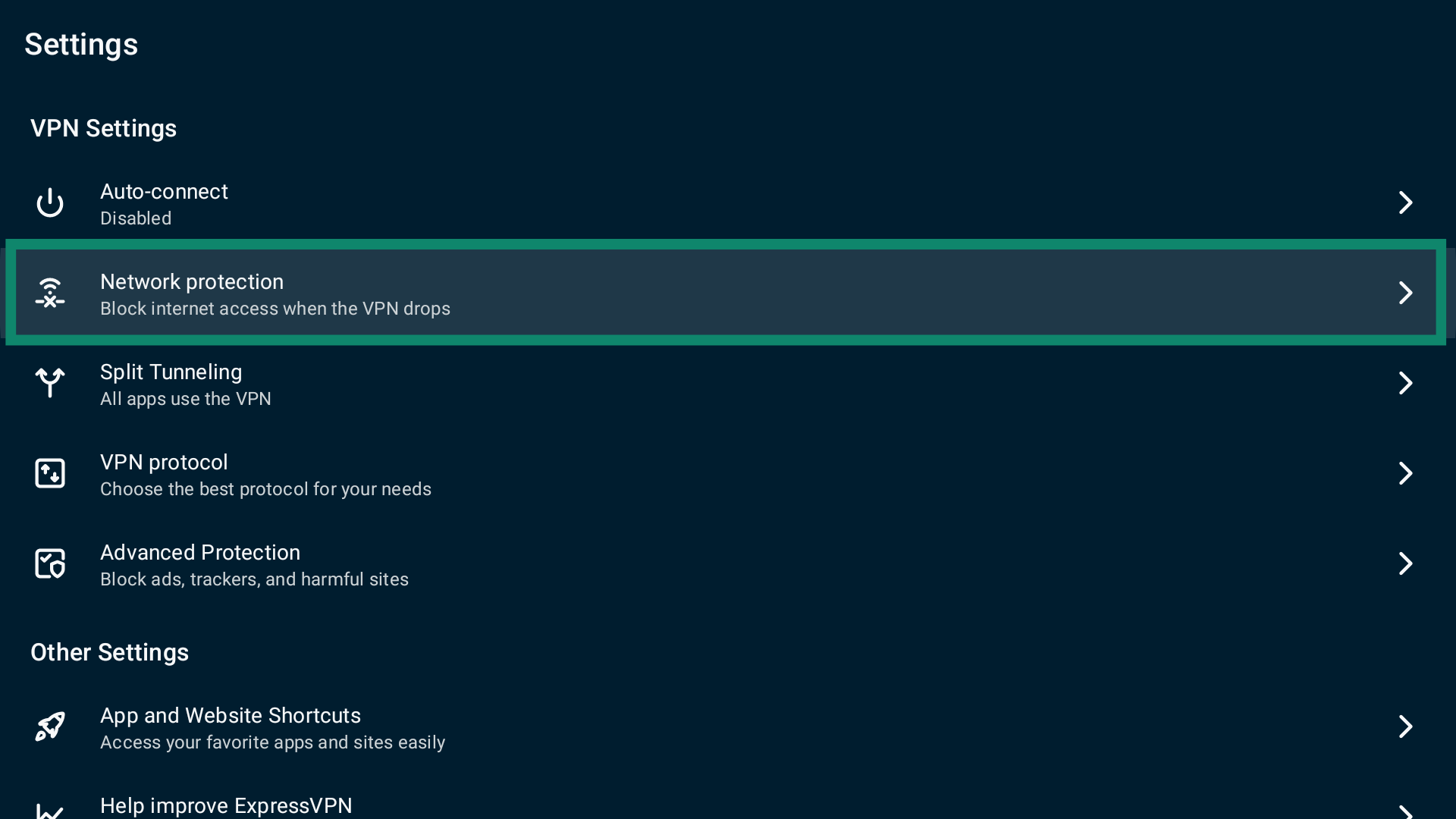
- Selecteer Network protection (Netwerkbeveiliging).
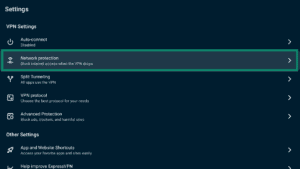
- Schakel Block internet when unable to connect or reconnect to VPN (Internet blokkeren als er geen verbinding met de VPN kan worden gemaakt of als de verbinding niet kan worden hersteld) in of uit.
Hulp nodig? Neem contact op met de helpdesk van ExpressVPN voor directe ondersteuning.
Hoe werken de Android-systeeminstellingen?
ExpressVPN ondersteunt ook de ingebouwde systeeminstelling van Android waarmee al het internetverkeer altijd via de VPN wordt geleid, ook bij het opstarten van je apparaat en na een herstart. Deze functie is beschikbaar op Android 8.0 en hoger.
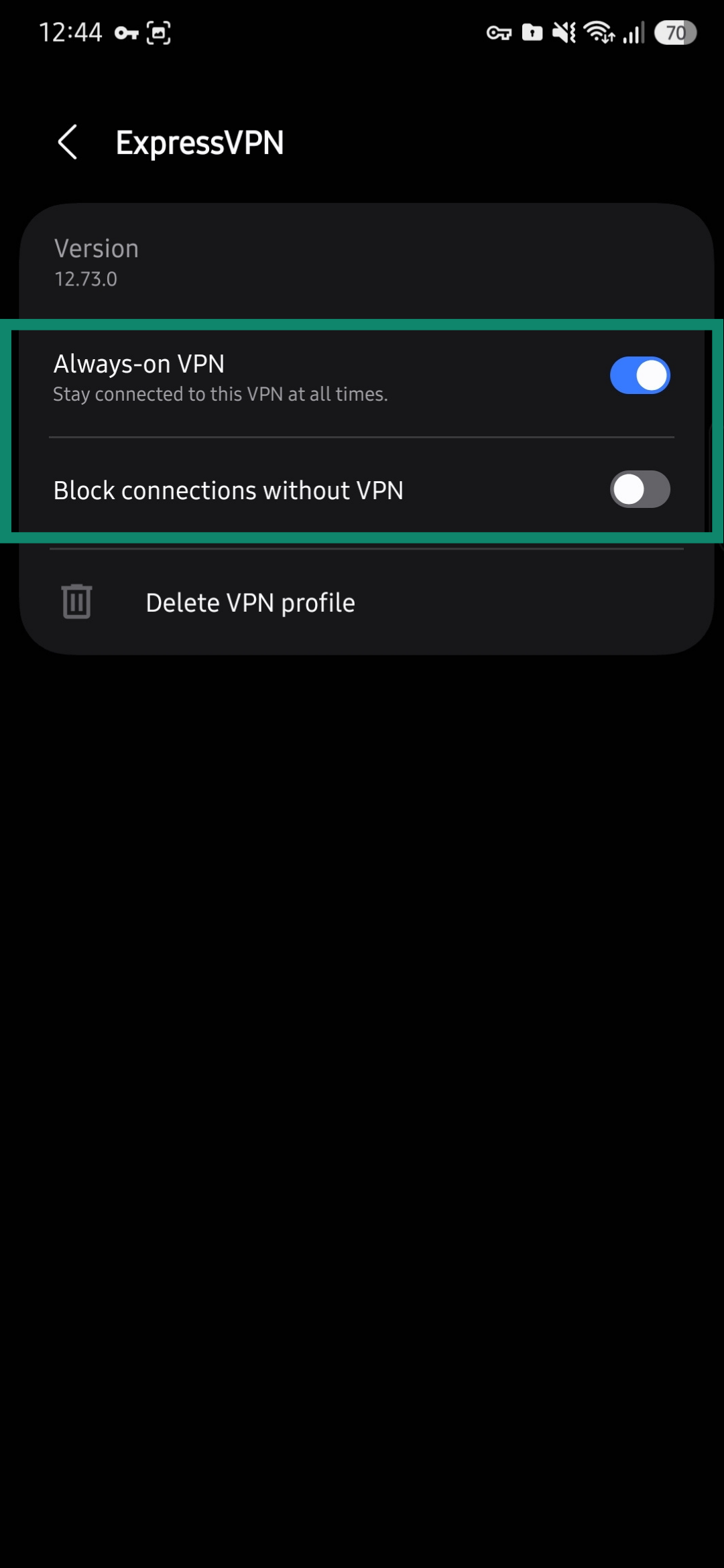
Op de meeste Android-telefoons heet deze instelling Block connections without VPN (Verbindingen zonder VPN blokkeren). Op sommige apparaten heet de optie Only allow connections through VPN (Alleen verbindingen via VPN toestaan). Deze instelling blokkeert al het internetverkeer zodra de VPN niet actief is, ook als je de VPN handmatig hebt uitgeschakeld. Zo kunnen er geen gegevens van je apparaat worden verstuurd buiten de VPN-tunnel om.
Je vindt deze optie bij de functie Always-on VPN (VPN altijd aan) in de Android-systeeminstellingen. Als je deze functie inschakelt, maakt ExpressVPN automatisch opnieuw verbinding als de VPN-verbinding wegvalt of je apparaat opnieuw wordt opgestart.
Belangrijke beperkingen van deze functie:
- Split tunneling wordt uitgeschakeld en je krijgt geen toegang meer tot apparaten op je lokale netwerk, zoals printers en smart tv’s.
- De functie is niet beschikbaar op Android tv’s en Fire tv’s.
- De functie is mogelijk niet beschikbaar op sommige aangepaste Android-versies van fabrikanten.
Android-systeeminstellingen in- of uitschakelen
Zo schakel je deze functie in of uit via de Android-systeeminstellingen (de stappen gelden voor de meeste Android-apparaten):
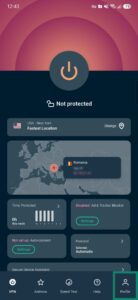
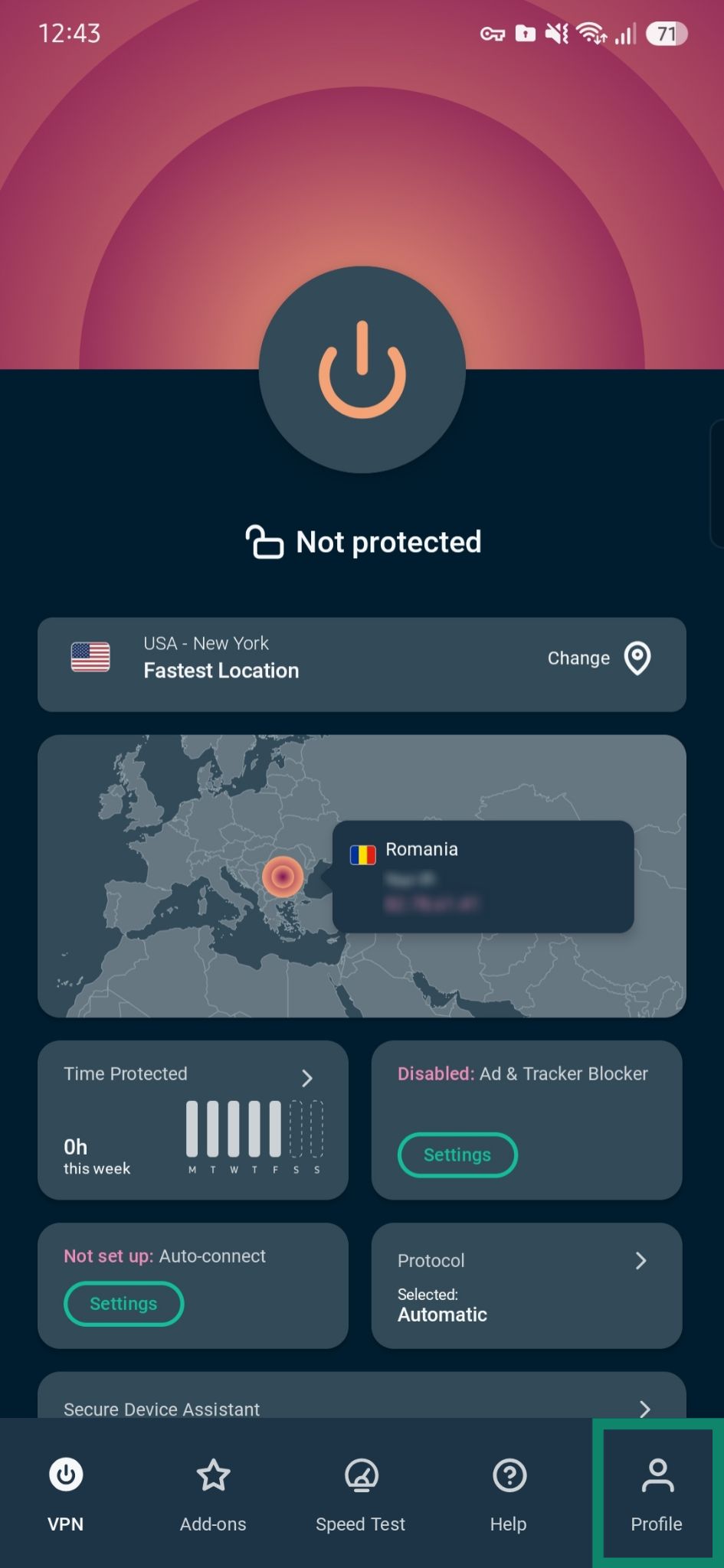
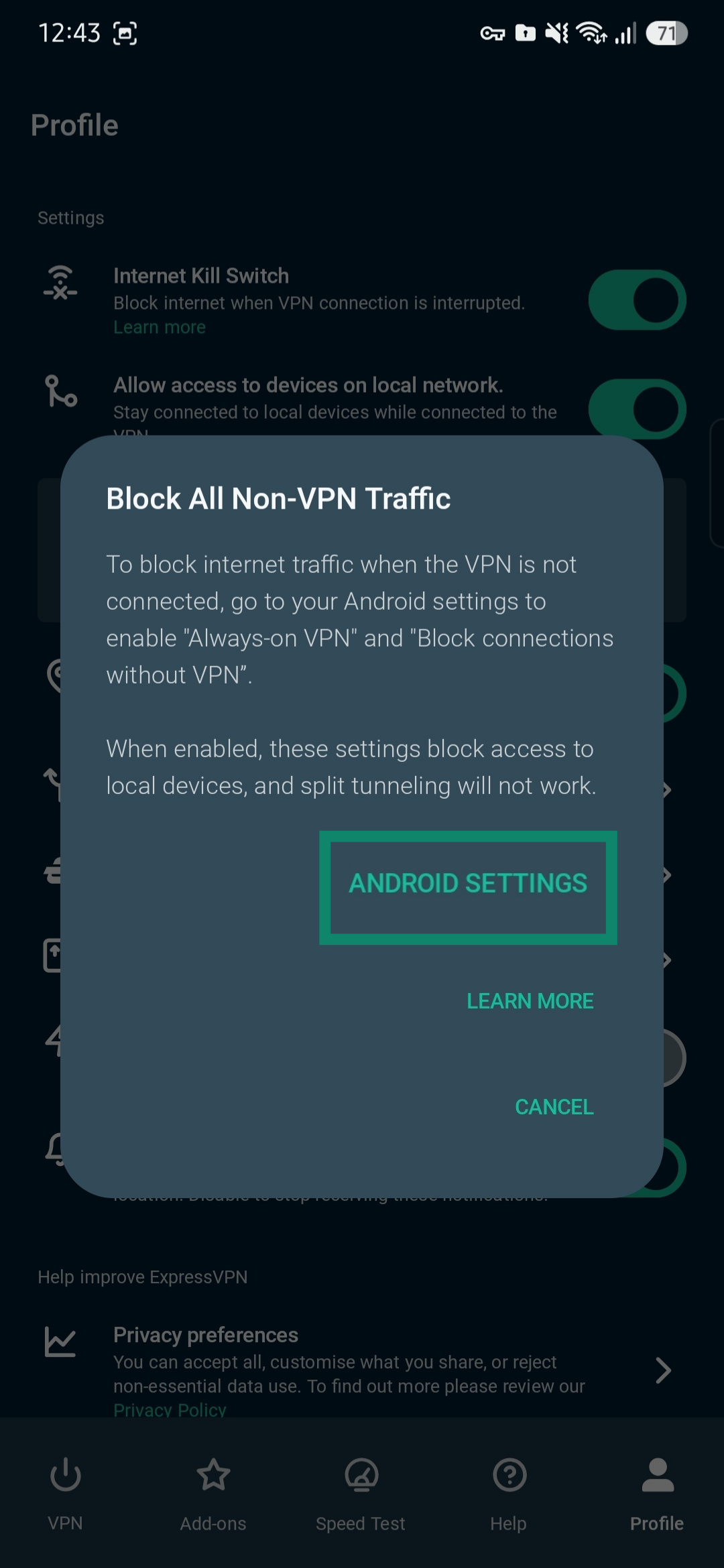
- Open de app en tik op Profile (Profiel).
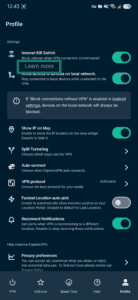
- Tik onder Internet Kill Switch op Learn more (Meer informatie).
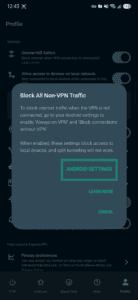
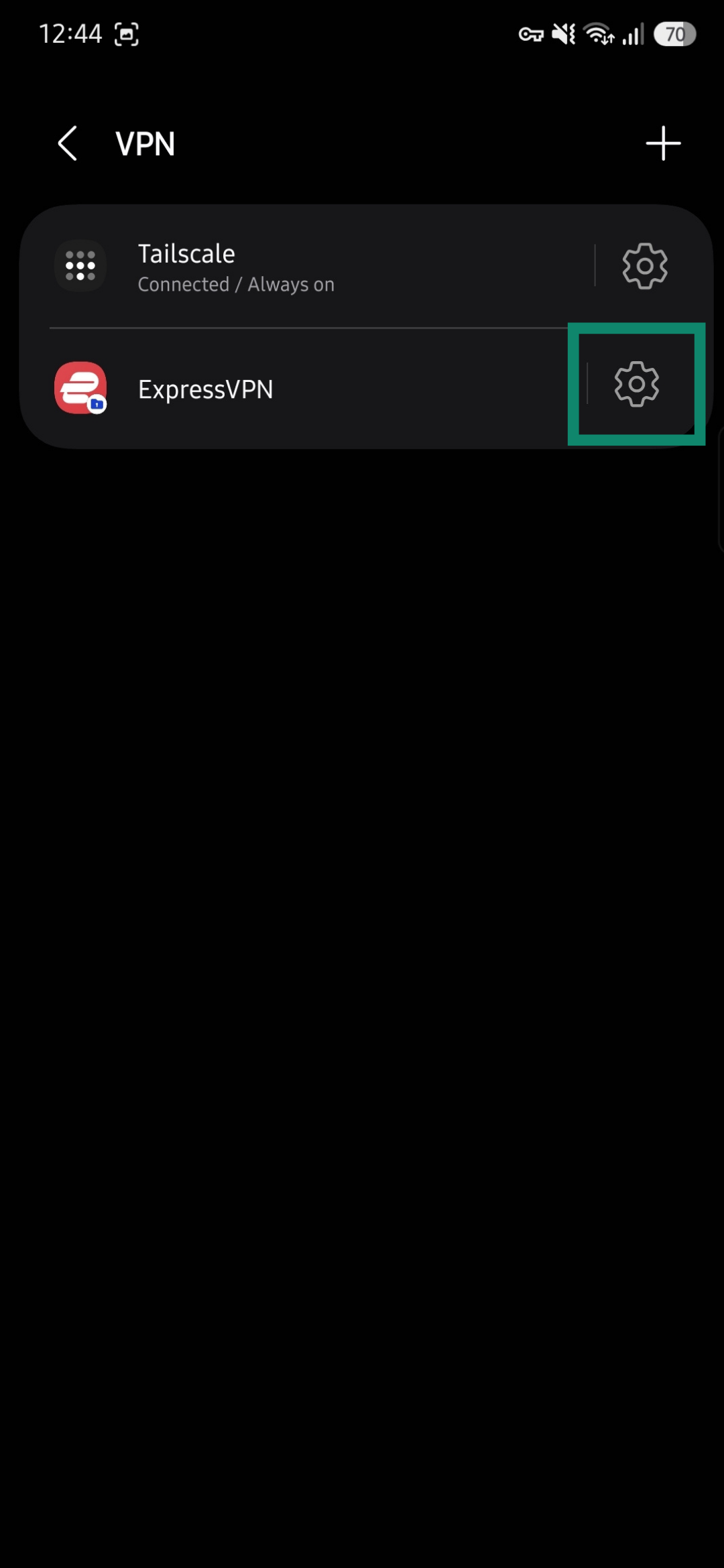
- Tik in het pop-upvenster op ANDROID SETTINGS (ANDROID-INSTELLINGEN).
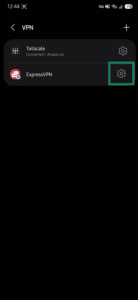
- Tik naast ExpressVPN op

 . Als er geen instellingenoptie beschikbaar is, houd je ExpressVPN ingedrukt.
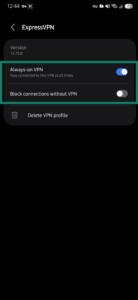
- Schakel Always-on VPN (VPN altijd aan) en Block connections without VPN (Verbindingen zonder VPN blokkeren) in of uit. Als je Block connections without VPN (Verbindingen zonder VPN blokkeren) hebt ingeschakeld, tik je op Turn on (Inschakelen).
Hulp nodig? Neem contact op met de helpdesk van ExpressVPN voor directe ondersteuning.